Gemini Notebook 簡報教學
(NotebookLM)
把資料變一份能直接上台的投影片 — 實拍步驟 + 注意事項

黃志弘 Leo
2026-04-12 發佈 · 2026-10-09 更新 · 23 人看過
簡報:把資料變成上台用的投影片
一句話:把你給 Gemini Notebook 的資料自動整理成一份結構化的投影片,你可以直接上台用,或是匯出 PDF / PPTX 再進 Keynote、Google Slides 繼續改。
我什麼時候會需要這個
這是整個 Studio 裡最適合「要交作業」的那個工具。不管你是要交簡報給老闆、給客戶、給學校,或是做一場演講、教學、產品說明會——你手邊常常已經有 80% 的素材(一堆 PDF、筆記、報告、網頁),但把它們變成「一份看得懂的投影片」這個最後一公里,通常要花你整整一個下午。
Gemini Notebook 的簡報工具就是把這一公里壓縮到 3-5 分鐘。你把所有素材餵進筆記本,點「簡報」,它會幫你:自動挑重點、排章節、生每頁大綱、寫 speaker notes、建議視覺元素。你打開之後只要改那些「AI 猜不到你的語氣和角度」的地方,其他全部可以直接用。
我自己最常用這個功能的兩個情境:
- 把一篇長文變簡報 — 寫完一篇教學部落格之後,餵進 Gemini Notebook,3 分鐘得到一份可以拿去 Threads Live、YouTube Podcast 用的講稿型投影片
- 把幾篇競品研究變簡報 — 把 5-10 篇競品的文章/影片全丟進同一本筆記本,讓它幫你做一份「產業現況」簡報,我只要補上「所以我們要做什麼」那幾頁就行
怎麼做(實拍步驟)
第 1 步:打開一本已經有來源的筆記本(如果還沒有,先跟著總覽教學的第 1、2 章建好筆記本、上傳來源)。
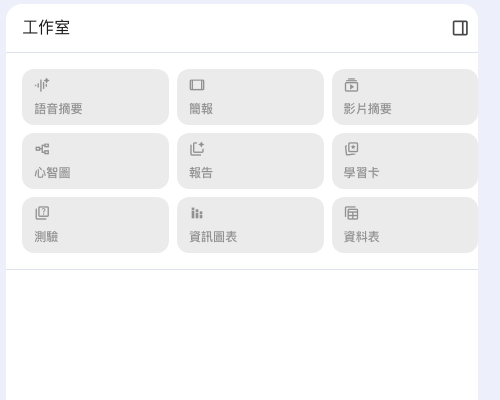
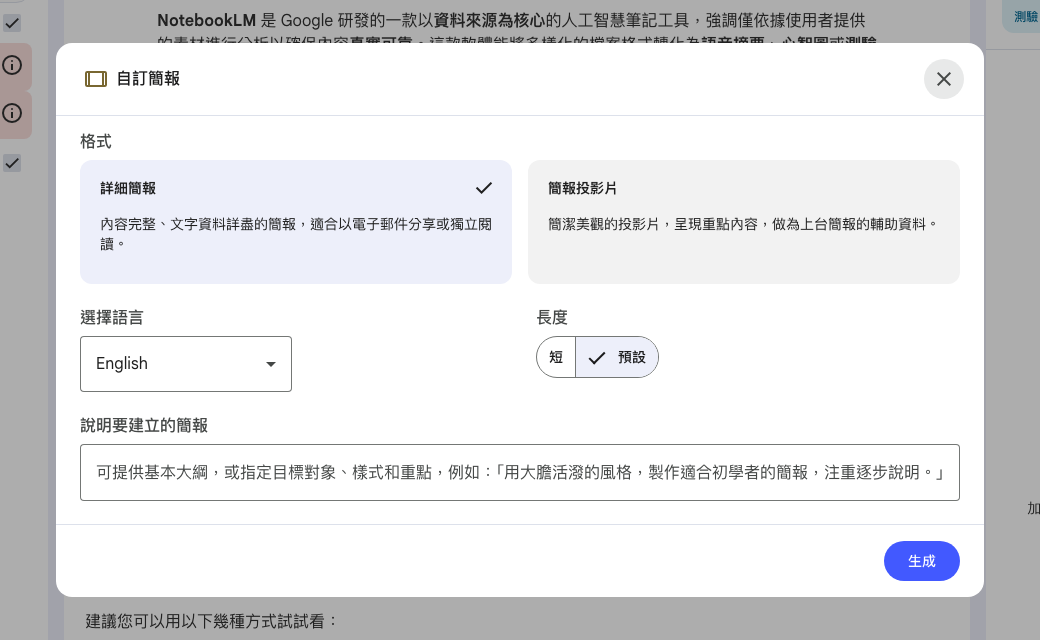
第 2 步:點擊工作室裡的「簡報」那一格(或旁邊的「自訂簡報」小按鈕)。會跳出一個叫「自訂簡報」的對話框,裡面有 5 個東西要決定:
- 格式(兩選一)
- 詳細簡報 — 內容完整、文字資料詳盡,適合電子郵件分享或獨立閱讀
- 簡報投影片 — 簡潔美觀的投影片,呈現重點內容,做為上台簡報的輔助資料
- 選擇語言:以前預設是 English,我 2026/10/9 打開時已經顯示「中文(繁體)」。生成前還是看一眼,選錯會收到一整份英文簡報
- 長度:我 2026/10/9 打開時只有「短」和「預設」兩個選項。Google 官方說明頁寫有「短、預設、長」三種,可能還沒開放到每個帳號
- 來源:預設用筆記本裡全部來源,可以下拉只勾其中幾份,簡報只會從勾選的來源整理
- 說明要建立的簡報 — 文字指令欄。你可以寫:「用大膽活潑的風格,製作適合初學者的簡報,注重逐步說明」或「重點放在風險和限制,給工程主管看」或「語氣輕鬆,每頁標題不要超過 12 個字」
第 3 步:按「立即生成」(不急的話按「稍後生成」,它會排到之後再跑;對話框下方的「AI 用量」會顯示這次大概用掉多少額度)。通常 30-90 秒會跑完,時間長短看你給的來源有多少。結果會出現在「工作室」面板的下方清單,可以點開來預覽。
第 4 步:點開生成好的簡報,從第一頁看到最後一頁。要改的地方先記下來,下一段用「修改」一次改完。
怎麼修改投影片
簡報做出來不滿意,不用整份重做。以下依 Google 官方說明整理(2026/10):
- 打開簡報,按上方的「修改」,進入編輯模式
- 在要改的那一頁寫下修改指示,例如「這頁改成三個重點條列」「標題縮短到 10 個字內」「換成比較圖」。可以一次寫好幾頁,指示會先集中在待修改清單裡
- 全部寫完,按「生成修訂版簡報」
同一個編輯模式裡,滑到某一頁按「更多」可以刪掉那頁,拖曳左邊的縮圖可以調整順序。
每生成一次修訂版,它都會重新做一整份簡報,修訂份數有額度上限。所以要改的地方一次寫齊再按,比一頁一頁改省額度。
怎麼下載成 PPT 或 PDF
打開簡報,按右上角的三個點,選「下載 PDF 文件(.pdf)」或「下載 PowerPoint(.pptx)」。
- PDF:直接上台、寄給別人看
- PPTX:要再改字體、換圖片、調排版,就下載這個,用 PowerPoint、Keynote 或 Google 簡報打開
簡報風格的提示詞範例
「說明要建立的簡報」這一欄,寫清楚三件事:給誰看、重點是什麼、要什麼風格。下面這幾句可以直接改來用:
- 給第一次接觸這個主題的同事看,每頁只講一個重點,標題不超過 12 個字
- 給主管看的報告,第一頁先放結論,後面每頁附一個數字,重點放在風險和限制
- 上台用的投影片,畫面以圖為主、字越少越好,配色用深藍和白色
- 給學生的複習簡報,每個段落最後加一頁「這段的三個重點」
同一組來源,有寫這欄和沒寫這欄,出來的差很多。沒寫的話,它會做出一份什麼重點都有一點的通用簡報。
注意事項
- 生成前看一眼語言 「選擇語言」以前預設是 English,很多人看完格式就按生成,結果收到一份完整的英文簡報。現在多半已經是中文(繁體),按生成前還是確認一下。
- 來源混雜 = 結構爆炸 如果你在同一本筆記本裡塞了一堆不同主題的來源,生出來的簡報會試著涵蓋全部,結果就是每頁都有點關係又都不深入。一本筆記本對應一個主題,這條規則在這裡特別重要。
- 「說明要建立的簡報」這一欄比你想像的重要 同一組來源,如果只按預設生成,出來的會是「中規中矩的通用簡報」。但如果你在那欄裡寫清楚「給誰看、想傳達什麼、用什麼語氣」,出來的結果會好看 3 倍。
- 只有兩種格式要選對 「詳細簡報」適合寄信給人看(文字多、可獨立閱讀);「簡報投影片」適合上台 demo(文字少、視覺優先)。要上台卻選到詳細簡報 = 每張投影片都是密密麻麻的字。
- 需要很多頁時 長度沒有「長」可選的話,選「預設」,然後在文字指令裡加一句「至少要 15 頁」。