Gemini Notebook 報告教學
(NotebookLM)
互動式學習總覽、4 種文件範本加上 AI 建議範本,選好就能生成

黃志弘 Leo
2026-04-12 發佈 · 2026-10-08 更新 · 5 人看過
04報告,讓 AI 幫你把資料整理成可直接用的文件
一句話:Gemini Notebook 會讀過你筆記本裡的所有來源,然後根據你選的範本格式,生成一份結構完整、附有來源引用的報告。你不用自己從零寫起,選個範本按一下就有了。
2026 年 9 月改版以後,報告分成兩種格式:互動式和文件。原本的 4 種範本都還在,放在「文件」底下。
部落格文章、考前複習、會議前的重點、寫給特定讀者的報告
把研究資料變成部落格文章。你花了一週蒐集了十幾篇文章和報告,現在要寫一篇部落格整理重點。選「網誌文章」範本,Gemini Notebook 會把你的資料消化成一篇好讀的文章,你再潤稿就好,不用對著空白頁發呆。
準備考試或複習。你把課本章節、講義、筆記全丟進筆記本,然後選「研讀指南」。AI 會幫你生成簡答測驗、建議申論題、還有關鍵詞彙表。等於是 AI 幫你出了一份模擬考卷加重點整理。現在也可以改選「互動式」的學習總覽,重點整理、學習卡和測驗會放在同一頁。
快速製作簡報前的簡報稿。開會前老闆要一份「重點摘要」,選「簡介文件」就能拿到一份精簡的洞察資訊加引述,直接拿去當簡報的骨架。
針對特定讀者客製報告。你需要一份寫給投資人看的分析報告、或一份寫給技術團隊的架構說明。選「自訂報告」,告訴 AI 你要什麼架構、什麼語氣、給誰看,它就照你的要求來。
互動式報告和文件報告
點「報告」之後跳出的「建立報告」視窗,最上面就是這兩個格式:
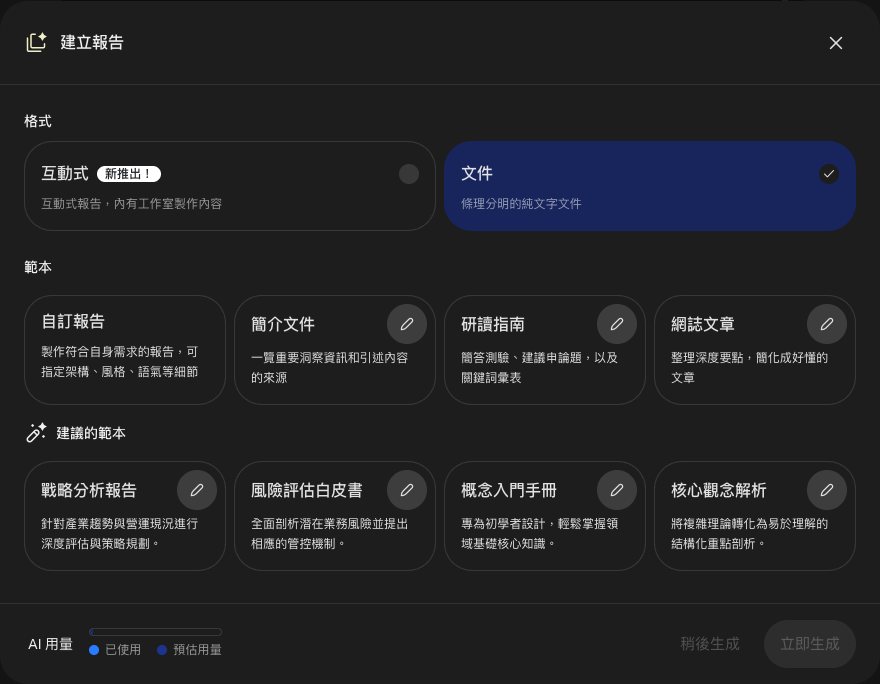
文件格式的 4 種固定範本(實拍自「建立報告」視窗)
格式選「文件」之後,「範本」底下有 4 種固定範本,以下是每個範本在 Gemini Notebook 介面上顯示的官方中文說明:
以上 4 種範本名稱和說明文字截自 2026 年 10 月的 Gemini Notebook Pro 帳號介面(繁體中文版),跟 4 月的版本一樣。4 月的時候「網誌文章」旁邊有一個「建議格式」標籤,現在拿掉了,AI 建議的範本改成放在下面的「建議的範本」區。
AI 智慧建議範本(每本筆記本不同)
4 種固定範本下面還有一區「建議的範本」,是 AI 根據你筆記本裡的來源內容,自動建議的範本。這些建議會隨著筆記本的主題變化。
舉例來說,我在「為什麼 AI 數不清 strawberry 有幾個 r」這本筆記本上看到的 AI 建議是:
換一本筆記本(例如放的是食譜、或是法律條文),AI 建議的範本就會完全不同。這是報告工具最聰明的地方,它不只給你固定選項,還會動腦幫你想「你的資料適合變成什麼」。
以上 AI 建議範本截自我的測試筆記本,你的筆記本會看到不同的建議。
從工作室面板生成一份報告
第 1 步 打開一本有來源的筆記本
筆記本裡至少要有一個來源。來源越多、越完整,生成的報告品質越好。加入來源的方法請看總覽教學的第 2、3 章。
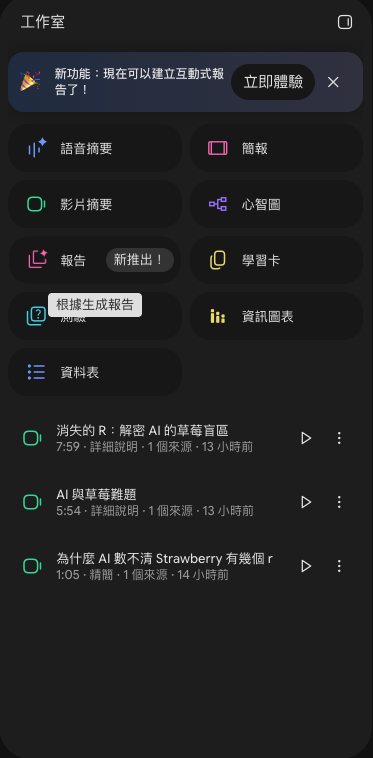
筆記本裡還沒有來源的話,工作室面板會寫「加入來源後,點選即可新增語音摘要、研讀指南、心智圖等內容」,先回左邊加來源就好。
第 2 步 點「報告」,選互動式或文件
會跳出「建立報告」視窗。最上面是「格式」,預設選的是「互動式」,下面的範本只有「學習總覽」一個。
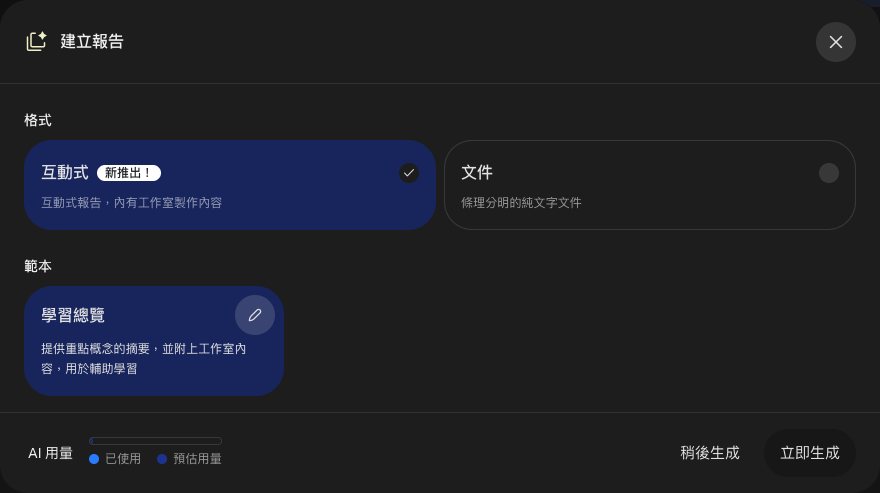
點右邊的「文件」,下面的範本會換成 4 種固定範本,再往下是「建議的範本」。跟心智圖不同,報告不會馬上生成,而是先讓你選格式。
第 3 步 (選填)按範本右上角的鉛筆,調整語言和指令
每個範本右上角有一個鉛筆圖示,點下去會進到自訂畫面,有兩個地方可以改:「選擇語言」和「請說明要建立的報告」。
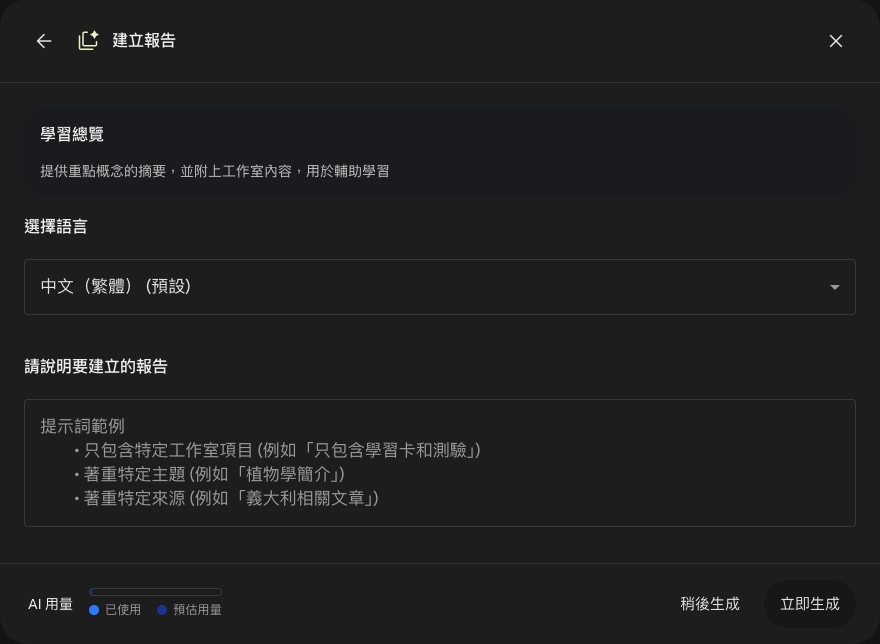
互動式的「學習總覽」,提示詞欄是空的,給了三種範例:只包含特定工作室項目(例如「只包含學習卡和測驗」)、著重特定主題、著重特定來源。
文件範本按鉛筆以後,指令欄已經預先填好一大段英文指令,這是範本本來的寫法,可以直接在後面用中文補上你的要求。報告用什麼語言,看上面的「選擇語言」就好,預設跟著你的 Google 帳號語言。
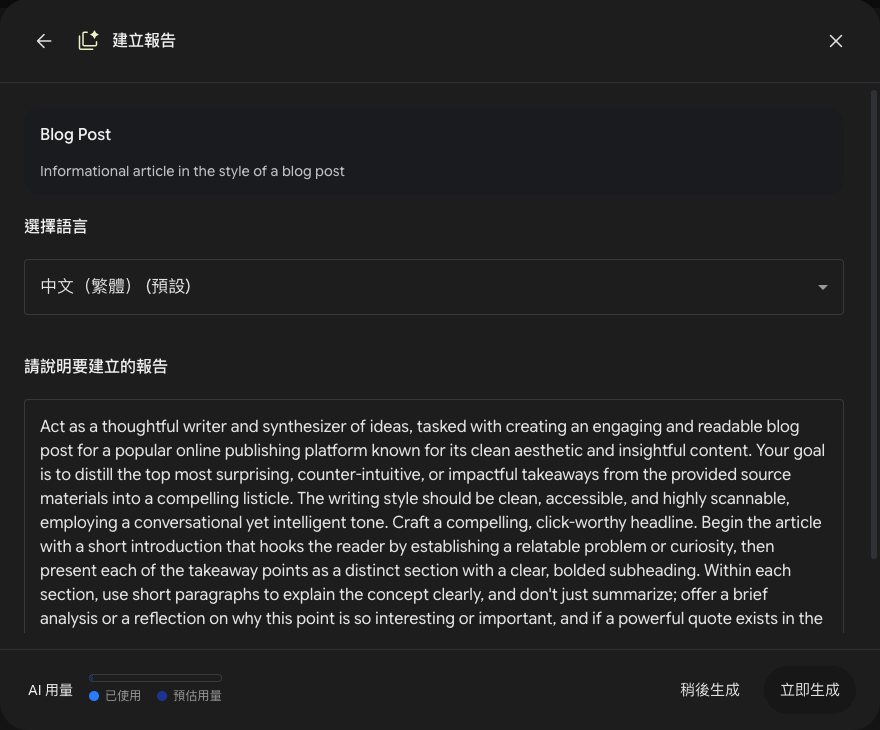
想回到範本清單,按左上角的返回箭頭。
第 4 步 看 AI 用量條,按「立即生成」
視窗左下角的「AI 用量」條會顯示已經用掉的額度和這次預估的用量。額度夠就按右下角的「立即生成」,工作室面板會出現「正在生成互動式報告...」。
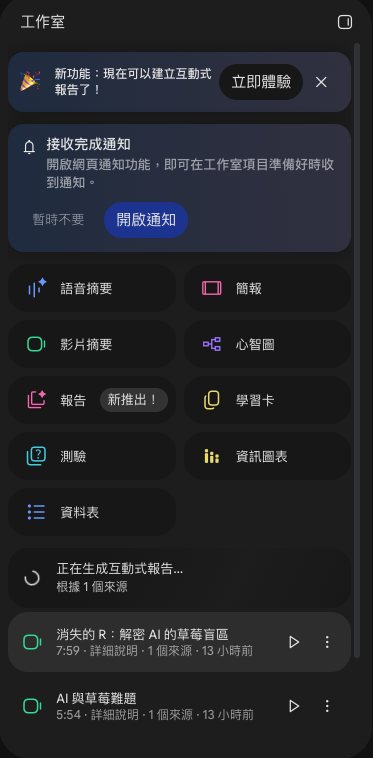
我這份互動式學習總覽大約 1 到 2 分鐘就好了,Pro 帳號的 5 小時額度幾乎沒動,用量頁面還是顯示 0%。額度用完的話可以按「稍後生成」,等額度回來會自動生成,官方說可能要等幾個小時,開啟通知就會收到提醒。
第 5 步 打開報告,決定要不要加入推薦的學習工具
生成好的報告會出現在工作室面板,旁邊標著「未讀」。點標題就會打開,左邊是目錄,右邊是內容。
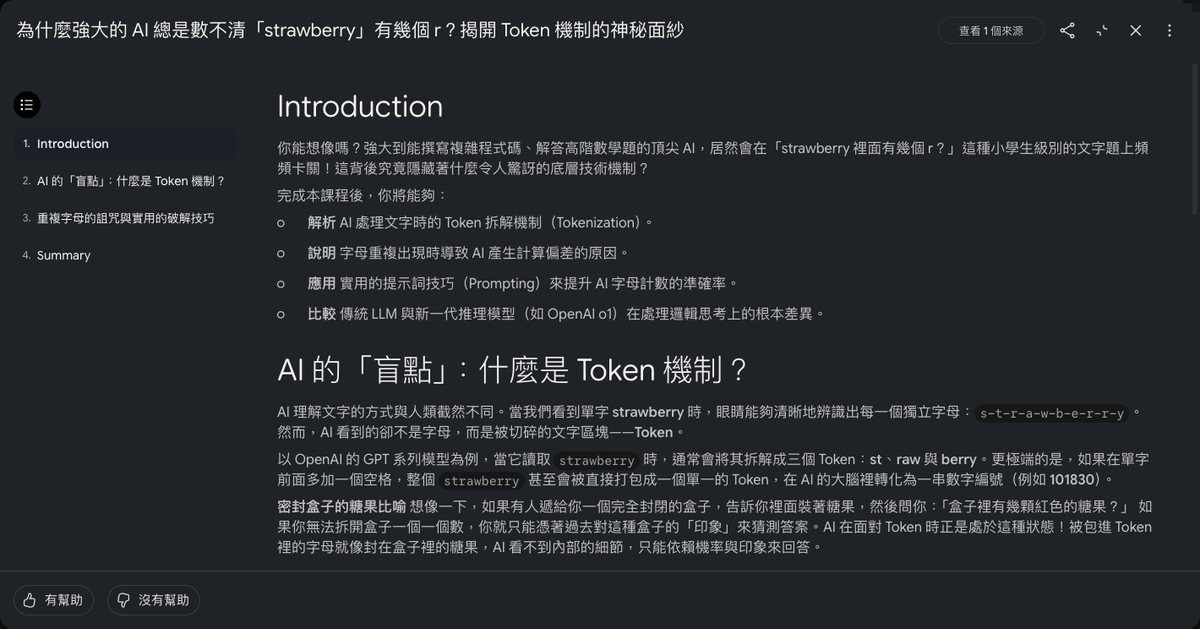
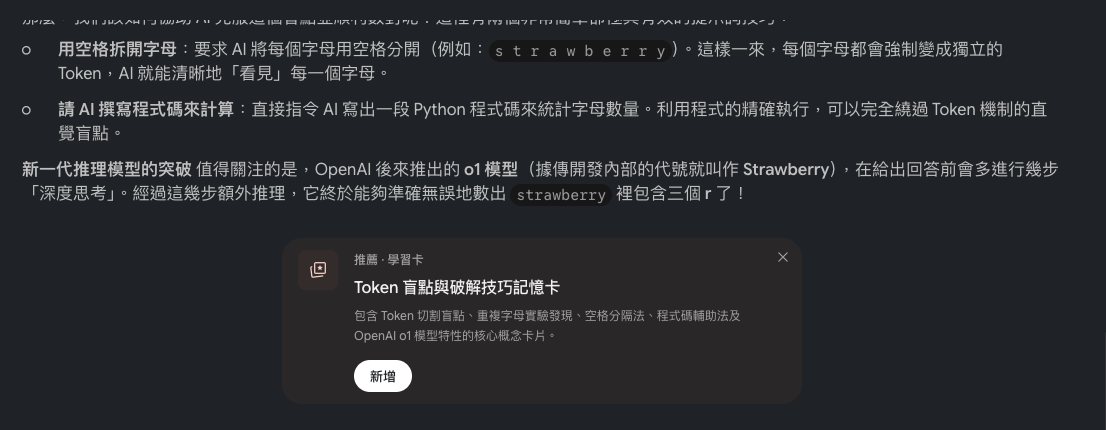
往下捲,段落之間會出現「推薦 · 學習卡」「推薦 · 資訊圖表」「推薦 · 測驗」這樣的卡片。按「新增」才會生成那一項,也會再用一次額度;不需要的話按卡片右上角的 X 關掉。
報告右上角的分享圖示可以複製報告連結,對方要能看到,筆記本本身要先共用或設成公開。刪除報告在右上角的「⋮」選單裡。說明中心也寫了,互動式報告裡有部分內容要滿 18 歲才能看。
注意事項
- 「自訂報告」不寫指令就變通用摘要 自訂報告是最靈活的範本,但它需要你告訴 AI 你要什麼架構、什麼語氣、給誰看。如果你什麼都不寫就按生成,出來的東西會是一份很通用的摘要,跟「簡介文件」差不多。要發揮它的威力,請在指令欄寫清楚你的需求。
- 「研讀指南」會出測驗題,商務使用者可能嚇一跳 研讀指南的設計對象是學生,裡面會包含簡答題、申論題建議、關鍵詞彙表。如果你是商務場景想要一份摘要,看到測驗題可能會覺得奇怪。商務場景建議用「簡介文件」或「自訂報告」。
- AI 建議範本每本筆記本不同 「建議的範本」是根據你筆記本的來源內容動態生成的。不要期待每本筆記本都能看到一樣的選項。如果你想要固定的格式,用上面的 4 種固定範本。
- 互動式報告裡的推薦項目,每按一次「新增」就多生成一份 學習卡、測驗、資訊圖表都是另外生成的,會各自出現在工作室面板,也會各自用到額度。只想要純文字的重點整理,直接選「文件」格式就好。
- 報告可能很長,「簡介文件」最精簡 「網誌文章」和「自訂報告」生成的內容通常比較長。如果你只是想快速了解重點、不需要完整文章,選「簡介文件」會拿到最精簡的版本。
- 報告裡的引用要自己驗證 報告會附上來源引用,這是很棒的功能。但如果你打算把報告直接發布出去(放到部落格或交給客戶),請先點進引用確認原文是否真的這樣寫。AI 有時候會在整理過程中微妙地改變原意。