Gemini Notebook 測驗教學
(NotebookLM)
AI 自動從你的資料出題,選擇題、複選題、填空題、簡答題都能出

黃志弘 Leo
2026-04-11 發佈 · 2026-10-08 更新 · 5 人看過
06測驗,讓 AI 從你的資料出題,測試你真的讀懂了沒
一句話:Gemini Notebook 會讀完你上傳的所有來源,自動產出一組測驗題。題型可以自己勾(選擇題、複選題、填空題、簡答題),題目數量和難易度也能調,直接在介面上作答、對答案。不用自己出題,AI 幫你把資料變成考卷。
準備證照、開完會、讀書自測、面試前
準備證照考試的時候。你正在備考 PMP、AWS、Google Ads 或任何需要大量記憶的證照。把官方教材、筆記、考古題解析丟進 Gemini Notebook,按「測驗」,AI 會自動從這些資料裡出題。你可以反覆生成不同批次的題目,每次都是新的排列組合,比自己重讀筆記有效率得多。
開完會想確認自己記住了什麼。一場一小時的會議結束,你把會議紀錄或逐字稿丟進去,生一組測驗。如果你答不出某題,代表那個決議你其實沒真的理解。這比「覺得自己都聽懂了」然後三天後全忘掉要實在。
學生讀書自測。期中考前把整學期的講義、投影片、課堂筆記全部丟進一本筆記本。用「困難」難度生一組測驗,能答對的就跳過,答不出的就知道要回去補哪裡。比從頭到尾重讀一遍省時間,而且測驗本身就是最有效的記憶方法(retrieval practice)。
面試前研究目標公司。你要去面試一家公司,把它的官網介紹、年報、新聞稿、產品頁面全部加進來源。生一組測驗,逼自己回答「這家公司的核心產品是什麼」「去年營收成長多少」「主要競爭對手是誰」。面試官問到的時候,你會真的答得出來,不會只記得「好像有看過」。
測驗設定視窗(實拍自 Gemini Notebook)
點「測驗」後會跳出「測驗」設定視窗,裡面有三組按鈕:
下面是「選擇語言」和「來源」,語言預設跟著你的 Google 帳號語言。最下面是「主題是什麼?」文字欄,你可以輸入希望測驗聚焦的方向,例如「只考第三章」或「聚焦在行銷策略相關的內容」。留空的話 AI 會從所有來源平均出題。文字欄下面還有 AI 建議的方向,我這本看到的是「情境應用題」「辨析常見誤區」「關鍵理論測驗」。
以上選項截自 2026 年 10 月的 Gemini Notebook Pro 帳號介面(繁體中文版)。測驗的設定視窗和學習卡幾乎一樣,差別在測驗顯示「問題數量」和「問題類型」,學習卡顯示「卡片數量」和「包含圖片」。
從工作室面板生成一份測驗
第 1 步 打開一本有來源的筆記本
確保筆記本裡已有你想被出題的資料。來源越聚焦在同一個主題,出來的題目品質越好。「測驗」在右側工作室面板的第四列左邊,圖示是一個問號。
第 2 步 點「測驗」,選問題數量、難易度和題型
會跳出「測驗」設定視窗。第一次用,先選預設的「標準+中等」就好,想練哪種題型就把它勾起來。我這次把四種題型全部勾起來,想看看每一種長什麼樣子。
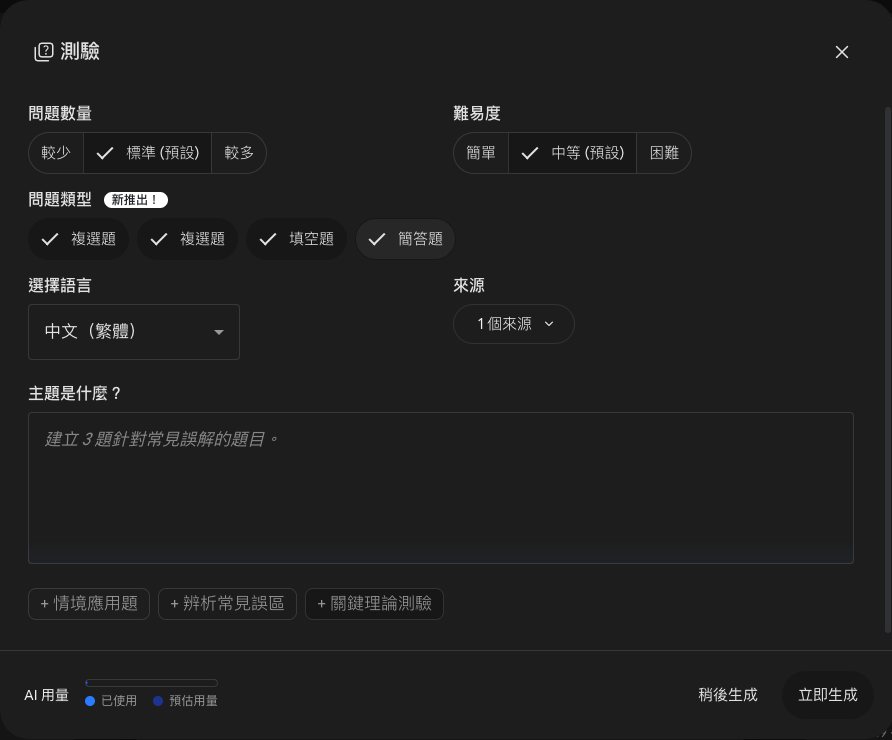
說明中心的寫法是點工具旁邊的鉛筆圖示才會進到自訂畫面;我的介面是直接點「測驗」就跳出這個視窗。看到哪一種就照哪一種操作。
第 3 步 確認語言,(選填)在主題欄寫你想聚焦的範圍
先看「選擇語言」是不是中文(繁體)。主題欄可以寫「請只針對機器學習的監督式學習出題」或「聚焦在財務報表分析」。這一步不是必填,但填了會讓題目更精準。
第 4 步 按「立即生成」,等它出現在工作室面板
我這份 10 題的測驗大約 1 分鐘多就好了。報告、學習卡、測驗三樣生成完,Pro 帳號的 5 小時額度一共只用掉 1%。生成好的測驗會出現在工作室面板,旁邊標著「未讀」,點標題就能開始作答。
第 5 步 作答,看每個選項的解釋
選擇題點一個答案,馬上會顯示「答對了!」或答錯,而且每個選項底下都會說明為什麼對、為什麼錯。不會的話可以先點「提示」,按「繼續」到下一題、「返回」回上一題,也可以直接跳過。
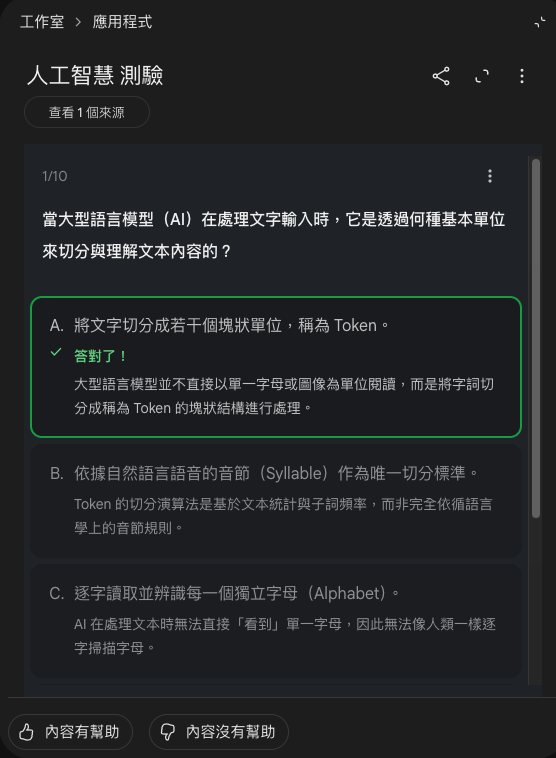
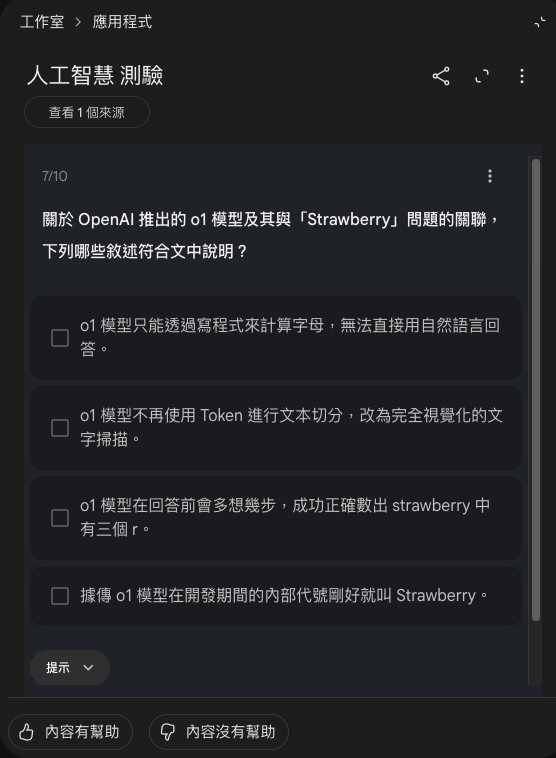
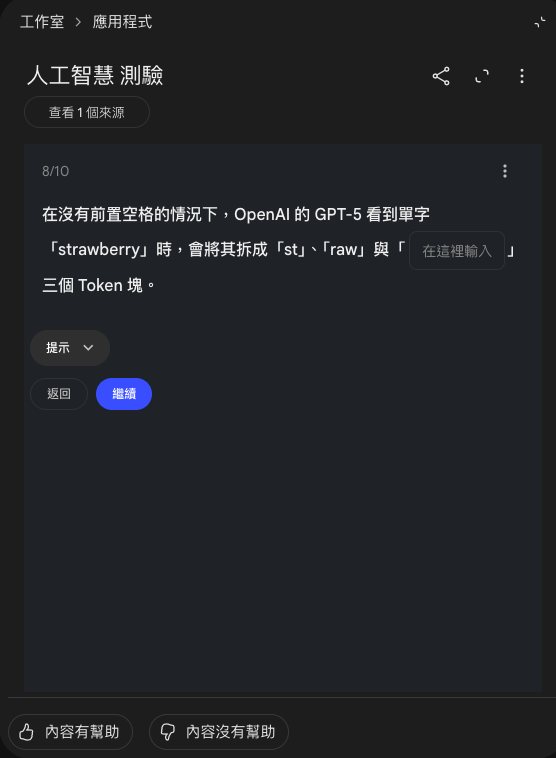
其他三種題型長這樣:複選題前面是方框,可以勾好幾個;填空題在題目中間有一個「在這裡輸入」的空格;簡答題有一個文字框,最多 500 個半形字元,按完「完成」才會評分。
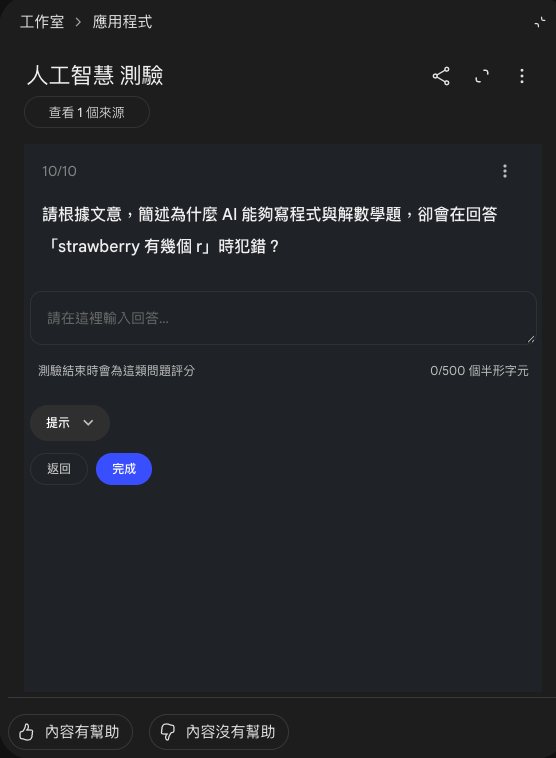
第 6 步 看分數,選要重考還是出新的一份
最後一題按「完成」,會看到分數,還有答對、答錯、跳過各幾題。按「查看」可以回頭看每一題。
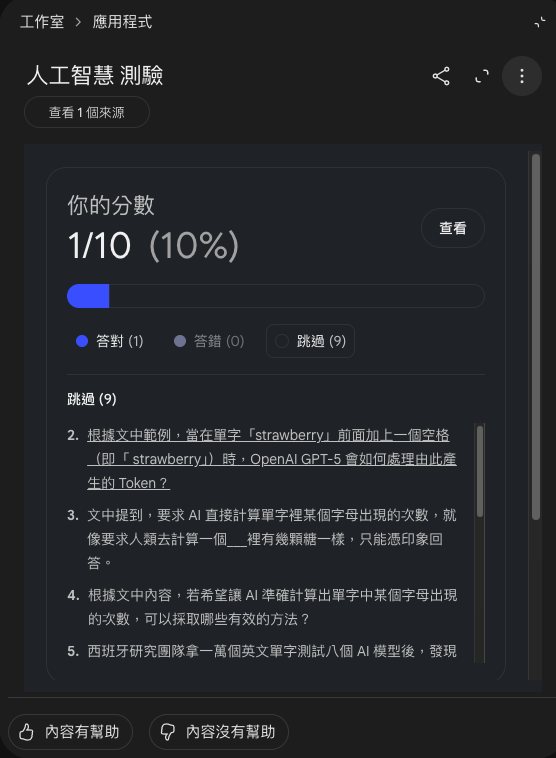
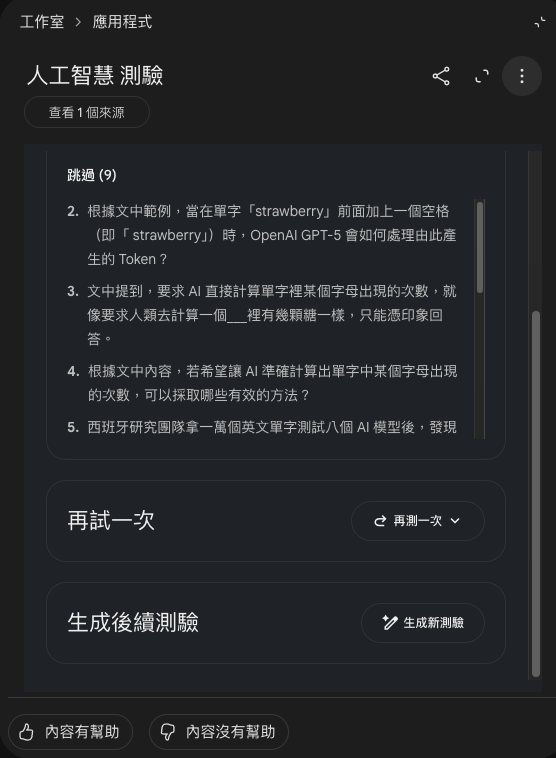
往下捲有兩個按鈕:「再試一次」旁邊的「再測一次」可以用同一份題目重考;「生成後續測驗」旁邊的「生成新測驗」會出一份新的,這會再用一次額度。
第 7 步 (選填)新增、修改或刪除題目
每一題右上角都有一個「⋮」,裡面有新增問題、編輯問題、刪除問題,還有一個沒翻譯的「Add stopwatch」。出題出得不好的題目,可以直接刪掉或自己改。
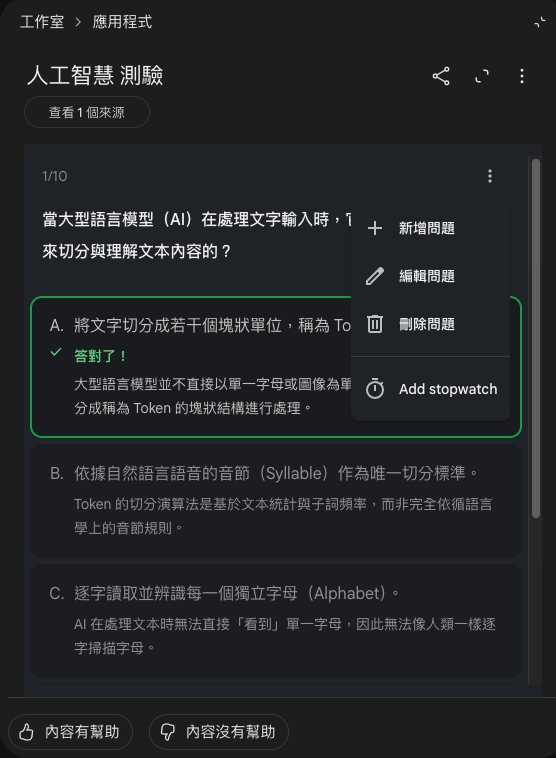
測驗視窗最上面標題列的「⋮」只有「刪除」,那是刪掉整份測驗,不要按錯。
選擇題、複選題、填空題、簡答題
這頁 4 月寫的是:測驗會自動混出選擇題和簡答題,你沒辦法指定。2026 年 9 月改版以後,題型變成四種,可以自己勾:選擇題、複選題、填空題、簡答題。
選擇題通常用來考事實性的知識(「以下哪個是 X 的特徵?」),簡答題則考理解和應用(「請說明 X 和 Y 的差異」)。選擇題測你的辨識能力,簡答題測你的表達能力,兩種一起勾,兩個角度都練到。複選題要一個選項一個選項看,比選擇題容易答錯;要背名詞或數字,填空題比較適合。
注意事項
- 生成前先看一下語言 4 月的時候測驗沒有語言選項,題目語言跟著來源走。現在設定視窗多了「選擇語言」,預設是你 Google 帳號的語言,來源是英文也能出中文題目。帳號是英文的話,記得切成「中文(繁體)」。
- 只想做一般選擇題,只留第一個題型就好 以前每次生成都會混合兩種題型。現在題型可以自己選,只想像模擬考一樣練選擇題,就只勾第一個「複選題」(其實是選擇題),其他三個取消。
- 生成新測驗不會蓋掉舊成績 官方說明寫 Gemini Notebook 會記住作答進度,離開再回來可以接著做。按「生成新測驗」會另外多一份測驗,舊的分數還在;它會先跳出設定視窗,主題欄已經幫你填好一段「根據我在上次測驗的表現,建立自訂的後續測驗」開頭的說明,可以直接生成。「再測一次」會不會清掉舊分數我沒測,想留成績先截圖。
- 簡答題寫完不會馬上顯示對錯 選擇題、複選題作答完馬上知道對錯,簡答題要整份按完「完成」才會評分。寫完不要以為沒有反應,繼續往下做就好。
- 「困難」難度可能出超出來源範圍的題目 選「困難」時,AI 有時候會生成需要推論或延伸思考的題目,這些題目的答案不一定能在你的來源裡直接找到。遇到答不出來的題目,先回去比對來源,確認是你沒讀到、還是 AI 自己腦補的。
- 來源越聚焦,題目品質越好 如果你把三個完全不同主題的資料丟在同一本筆記本(例如行銷教材 + Python 程式碼 + 食譜),AI 出的題目會很雜亂。建議一本筆記本聚焦一個主題,測驗效果最好。