Gemini Notebook 資訊圖表教學
(NotebookLM)
把任何資料變成精美視覺化圖表 — 11 種風格 × 3 種方向 × 3 種詳細程度

黃志弘 Leo
2026-04-12 發佈 · 2026-10-08 更新 · 5 人看過
07資訊圖表 — 讓 AI 幫你把資料「畫成一張圖」2026 NEW
一句話:Gemini Notebook 會讀完你上傳的資料,然後自動生成一張完整的資訊圖表(Infographic)。你不需要會設計、不需要開 Canva,AI 直接幫你把重點視覺化成一張圖。這是 2026 年新增的工具,是九大工具裡自訂選項最豐富的一個。
什麼時候會用到
社群媒體內容製作。你需要一張 IG 貼文或 Threads 圖文來配你的知識型文案。把資料丟進 Gemini Notebook,選「正方形」方向,生成一張資訊圖表,直接當 IG 貼文用。省下你開設計軟體排版的時間。
報告或簡報的視覺化補充。你寫了一份 10 頁的研究報告,老闆想看「一頁重點」。用資訊圖表把整份報告濃縮成一張圖,貼在簡報裡或印出來當摘要頁。選「橫向」方向最適合投影片使用。
部落格文章的封面圖。你的文章需要一張吸引人的 header image,但你不想花錢請設計師。把文章丟進 Gemini Notebook,選一個適合的視覺風格(例如「專業」或「社論風格」),幾分鐘就有一張跟文章內容完全對應的封面圖。
教育素材的視覺化說明。你在做教學內容,需要一張圖來解釋複雜概念。用「教學」風格生成資訊圖表,AI 會自動把概念拆解成視覺化的步驟或流程圖,比你自己從頭畫快很多。
自訂資訊圖表 — 5 個設定項(實拍自 Gemini Notebook 對話框)
點「自訂資訊圖表」會跳出設定對話框。這是九大工具裡自訂選項最多的一個,共有 5 個設定:
設定 1:選擇語言 — 下拉選單,預設 English。跟語音摘要和簡報一樣,每次都要手動切到繁體中文。
設定 2:選擇方向 — 3 個選項:橫向(預設)、直向、正方形。根據你要用在哪個平台來選。
設定 3:選擇視覺風格 — 11 種風格,是整個工具最有趣的部分(詳見下方)。
設定 4:詳細程度 — 3 個選項:精簡、標準(預設)、詳細 BETA 版。
設定 5:描述文字欄 — 「描述要建立的資訊圖表」,讓你用文字指引 AI 生成方向。
11 種視覺風格(實拍自 Gemini Notebook 對話框)
「選擇視覺風格」是這個工具最獨特的設定,提供 11 種截然不同的美術方向:
以上 11 種風格名稱截自 2026 年 4 月的 Pro 帳號介面(繁體中文版)。
3 種方向 — 根據平台選
橫向(預設) — 適合部落格文章封面、簡報投影片、網站 banner。寬比高大,符合螢幕閱讀習慣。
直向 — 適合 IG 限時動態(Stories)、Pinterest、手機全螢幕觀看。高比寬大,垂直滑動的平台最適合。
正方形 — 適合 IG 貼文、Threads 圖文、LINE 分享。1:1 比例在社群平台上最萬用。
3 種詳細程度
精簡 — 只保留最核心的重點,圖表乾淨、文字少。適合社群貼文或快速瀏覽。
標準(預設) — 系統自動判斷的中間詳細程度。大部分情況選這個就好。
詳細 BETA 版 — 會盡可能把更多資訊塞進圖表裡。注意這個選項標注了「BETA」,代表還在測試階段,輸出品質可能不穩定。
怎麼做(實拍步驟)
第 1 步:打開一本有來源的筆記本。
確保筆記本裡已經有至少一個來源(PDF、YouTube 影片、網頁等)。如果還沒加來源,到左側「+ 新增來源」先加入。詳細步驟請看總覽教學的第 2、3 章。
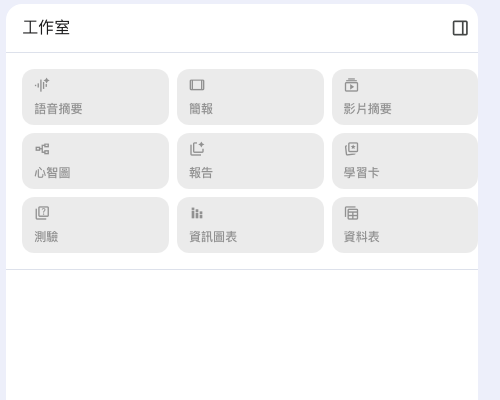
第 2 步:點「資訊圖表」或旁邊的「自訂資訊圖表」按鈕。
會跳出「自訂資訊圖表」對話框。這個對話框有 5 個設定項,是九大工具裡選項最多的。
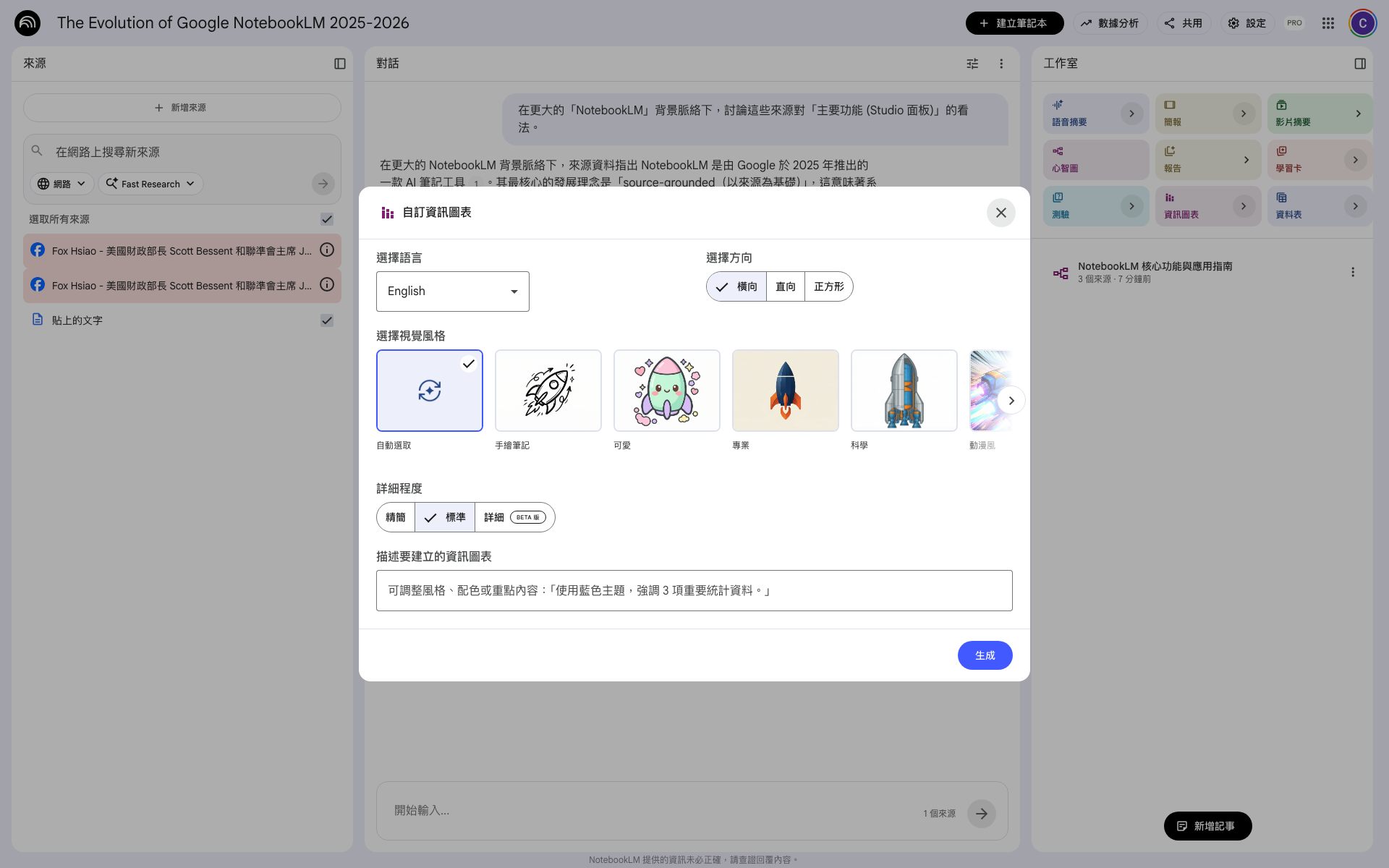
第 3 步:把語言從 English 切到繁體中文。
跟語音摘要和簡報一樣的雷。「選擇語言」下拉選單預設是 English。不切就會收到英文的圖表,即使你的來源是中文。每次進這個對話框都要手動切一次。
第 4 步:選方向、視覺風格、詳細程度。
根據你的用途選擇:要貼 IG 就選正方形、要放簡報就選橫向、要放限時動態就選直向。風格不確定的話就用「自動選取」。詳細程度建議先從「標準」開始。
第 5 步:(選填)在描述欄寫一句你想要的方向。
例如「聚焦在三個核心觀點的比較」或「用流程圖方式呈現步驟」。不寫也可以,AI 會自己判斷。
第 6 步:按「生成」,等待完成。
生成完成後,資訊圖表會顯示在工作室面板中。產出的是一張圖片,你可以下載存檔。
注意事項
- 語言預設 English,每次都要手動切 跟語音摘要、簡報一樣的問題。你的來源是中文、介面是中文,但語言下拉預設就是 English。不切就會收到英文圖表。Gemini Notebook 每個有語言選項的工具都有這個問題。
- 「詳細 BETA 版」標注 BETA,輸出品質可能不穩定 這個選項還在測試階段。實測時有時會出現排版擠在一起、文字溢出邊框的情況。如果你是第一次用,建議先從「標準」開始,等 Google 把 BETA 標籤拿掉再挑戰「詳細」。
- 11 種風格很酷,但第一次用選「自動選取」最安全 每種視覺風格跟你的來源內容是否搭配,要試過才知道。「自動選取」讓 AI 根據來源類型自動判斷,踩雷機率最低。等你熟悉每種風格的效果再手動選。
- 方向要配平台:橫向給網站、直向給限動、正方形給 IG 貼文 很多人忘記切方向,用預設的「橫向」生成後才發現貼 IG 被裁切。先想好這張圖要用在哪裡,再選對應的方向。橫向適合部落格和簡報,直向適合 IG Stories 和 Pinterest,正方形適合 IG 和 Threads 貼文。
- 生成的是圖片,不能編輯個別元素 資訊圖表生成後是一張完整的圖片檔,你不能像在 Canva 那樣移動某個文字方塊或換某個圖示。如果不滿意,只能調整設定後重新生成。所以生成前先把方向、風格、描述都想好。