ChatGPT Images 2.5 官方教學完整整理
六格提示詞順序、編輯指令、多輪修改、六個台灣情境範例,全部翻成中文並附可貼指令

黃志弘 Leo
2026-09-10 發佈 · 286 人看過
三分鐘看圖版
先看這些圖,看完你就知道 2.5 怎麼用。想要每一步的指令再往下展開。
2.5 這一版改了哪些地方
OpenAI 在 2026-09-08 發表 ChatGPT Images 2.5,同一時間在開發者文件放了一份 Image prompting 指南。發表文講的是產品面的新功能,指南講的是提示詞要怎麼寫。這頁把兩份併在一起,整理成非工程師看得懂的中文版本,每一段都附可以直接複製貼上的指令。
產品面有六件事跟一般使用者有關。
- Sketch 畫板:可以在 ChatGPT 裡直接畫草圖當作參考。
- Templates 範本:官方點名的例子是 Poster 和 Merch,還有傳單、商品照這類常用格式。選了範本,再補上要傳達的資訊和風格就好。
- 圖上註解:把註解直接標在圖片上做局部修改。
- 速度變快:官方寫的是跟 Images 2.0 相比,生成延遲最多減少 50%。
- 多輪穩定:長對話裡連續修圖比較不會走鐘,先前改過的地方比較容易保住。
- 分享提示詞:分享圖片時可以連提示詞一起分享,別人換成自己的照片和細節就能跑出自己的版本。
模型本身的差別在三個地方。
- 光線和材質更自然。
- 參考照片裡的主角更容易保住辨識度。
- 只改你指定的地方,不動旁邊的細節。
官方也說它更能處理複雜版面,包含透明背景。Images 2.5 已經在 ChatGPT、ChatGPT Work 和 Codex 的所有方案上線,桌機、手機、網頁都有。
來源:OpenAI 官方 Image prompting 指南(2026-09-10 查閱,developers.openai.com/api/docs/guides/image-prompting)與 OpenAI 發表文 Introducing ChatGPT Images 2.5(2026-09-08,openai.com/index/introducing-chatgpt-images-2-5)。本頁的事實只從這兩份來。
第一部分:提示詞的六格順序
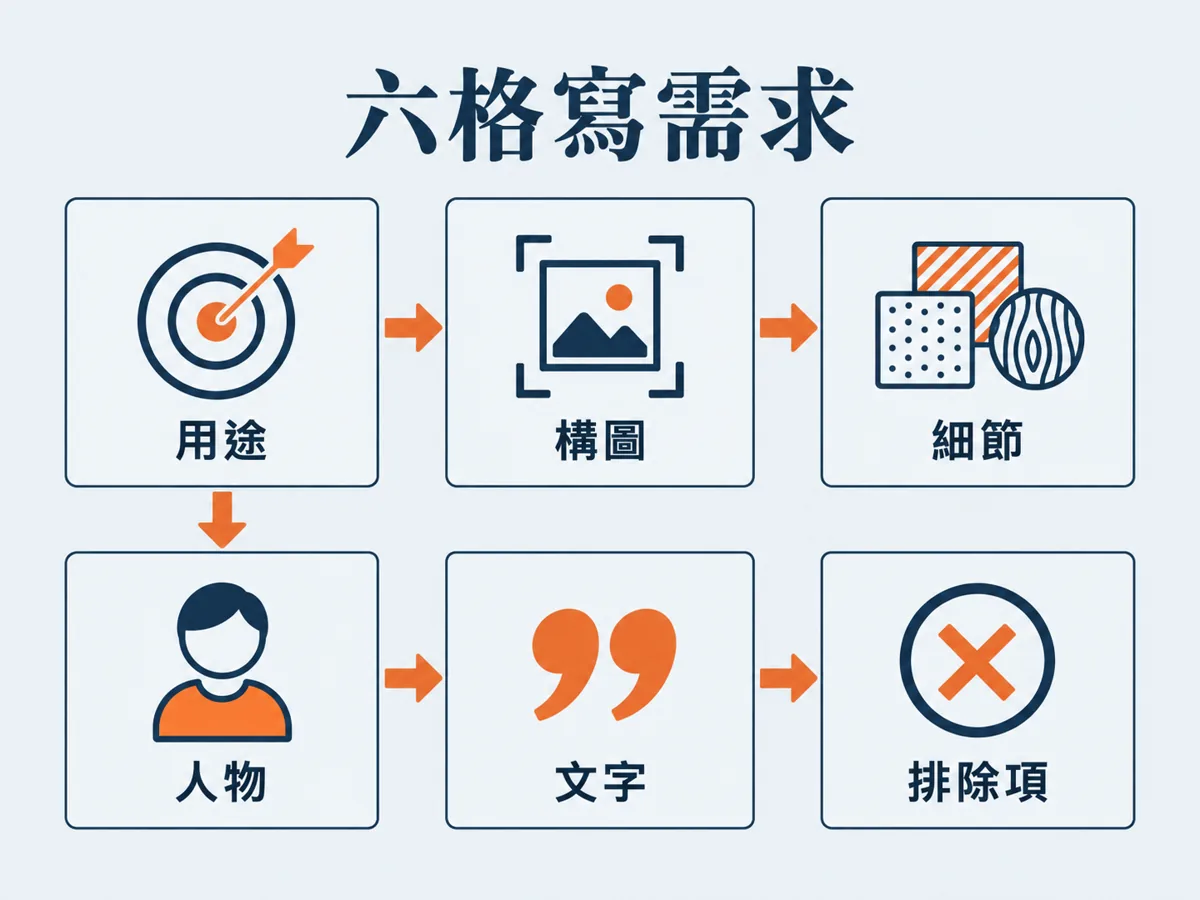
官方指南的 Prompting fundamentals 有八條,官方指南列的是八條原則(定義結果、選好維護的格式、描述可見細節、交代人物動作、逐字給文字、改與保留分開、指定參考圖角色、一次改一件)。下面的「六格」是我把前面幾條重排成一個好填的順序,方便非工程師照著寫,不是官方訂的格式。
展開完整說明與可貼指令
第一格:用途
先講這張圖是什麼、要拿來做什麼。指南要求先「定義結果」,講出主體和用途,例如商品照、廣告、示意圖。內容一複雜就把提示詞分段寫,分成場景、主體、細節、限制四塊,每塊給一個標題。
做一張商品照,用途是蝦皮賣場的主圖,主體是一罐 200ml 的手工洗髮精。第二格:構圖與限制
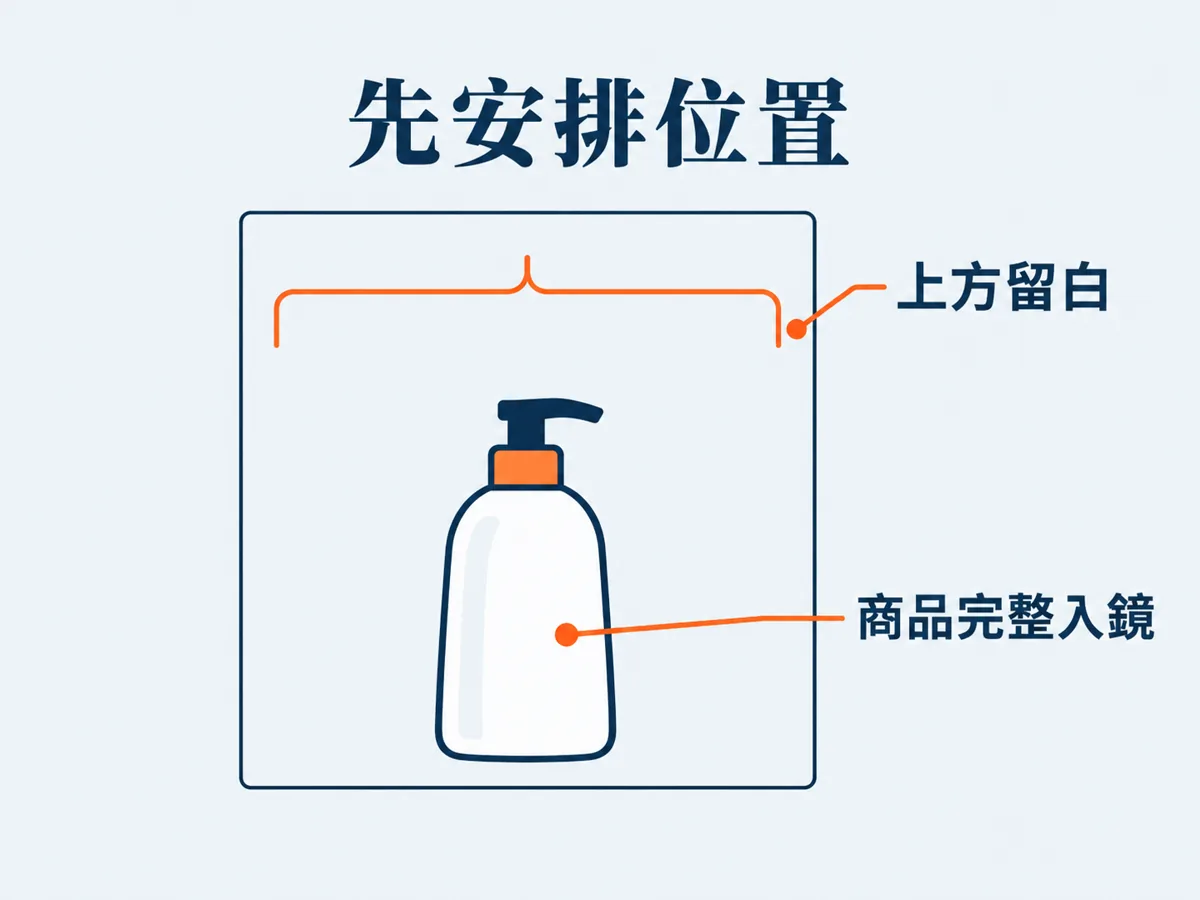
接著講畫面怎麼擺:構圖、長寬比、哪個東西一定要放在哪裡。這格是我自己最常漏掉的一格,漏掉的結果就是重點被切掉、留白位置不對、字擠在邊緣。
正方形 1:1,商品置中偏下,上方留出三分之一的空白給文字,商品完整入鏡不要裁切到瓶蓋。第三格:看得到的細節
指南這條叫 Describe visible details,要求把材質、光線、顏色、視覺媒材講出來。要真實照片就明講「photorealistic」或「real photograph」,並描述取景和質感。相機規格(例如 50mm 鏡頭)只當成外觀的線索,不保證物理上真的模擬那顆鏡頭。廣角、電影感、低光、下雨、霓虹這種場景,指南建議寫出尺度、空氣感和顏色,光靠氣氛形容詞不夠。
寫實照片質感,霧面玻璃瓶身配木質瓶蓋,柔和的側窗自然光,淺景深,背景是溫暖的米白色檯面,顏色自然不要重修。第四格:人物與動作
畫面裡有人的話,要交代身體入鏡到哪裡、人跟物的相對大小、眼睛看哪裡、手怎麼碰到東西。指南舉的例子就是這種句子:「全身入鏡,含腳」「低頭看著翻開的書」「雙手自然握著把手」。
畫面右側有一位女性店員半身入鏡,視線看向手中的洗髮精,右手自然握著瓶身,左手在下方托著,人物比例小於商品。第五格:引號逐字文字
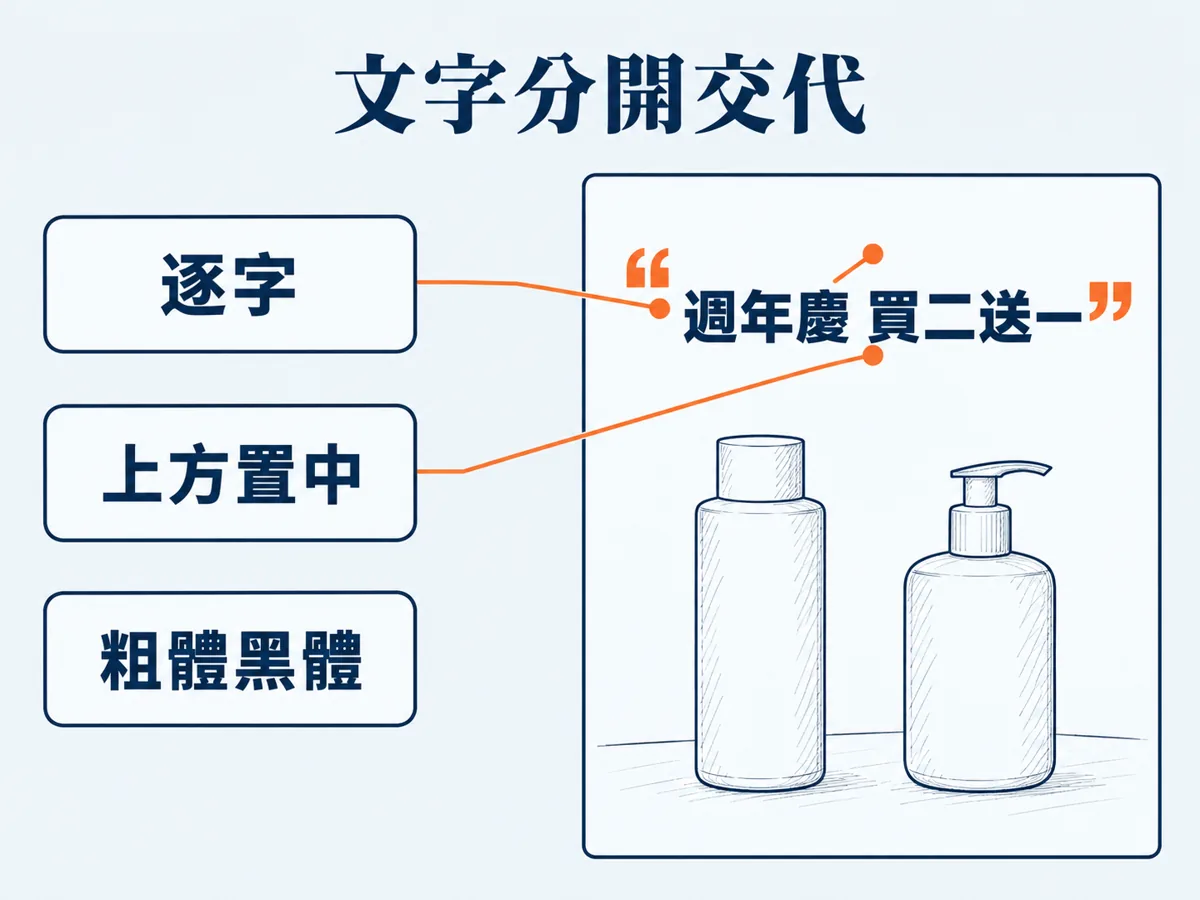
圖上要出現的字,指南要求用引號把要的字逐字框起來,並且分開描述位置和字型。品牌名或少見的字,必要時一個字母一個字母拼出來。最後補一句不要出現其他文字,然後自己檢查拼字和可讀性。小字、資訊密集、或同時出現多種字型的圖,指南建議把 quality 從 medium 換成 high 各跑一次再比。
圖上只出現這行字,逐字照抄:「週年慶 買二送一」
位置在上方留白的正中間,字型用粗體黑體,字距整齊,高對比。
這行字只出現一次,清楚可讀。
不要出現其他文字、浮水印或不相干的 logo。官方範例(Render exact text 段):
Render the tagline exactly once, clearly and legibly, integrated into the ad layout.
No extra text, no watermarks, no unrelated logos.
第六格:排除項
最後一格寫你不要的東西。指南在多個範例裡都用同一種寫法:把不要的元素列成一排短句放在最後。常見的排除項有浮水印、logo、多餘文字、棋盤格底、陰影、過度修圖、罐頭素材感、漸層與裝飾。
不要浮水印、不要 logo、不要多餘文字、不要卡通插畫風、不要過度修圖、不要罐頭素材的感覺。第二部分:編輯時,改什麼和保留什麼要分開寫
這是指南裡我覺得最值錢的一條,原文叫 Separate changes from constraints。做編輯的時候先說「只改 X」,然後把必須保住的細節列出來:人的長相、物體的幾何形狀、版面、光線、標籤上的字。要排除的東西(多餘文字、logo、浮水印)也一起講。局部細修的話,連飽和度、對比、箭頭、相機角度、周邊物件這些不能動的項目也要點名。
展開完整說明與可貼指令
只換一樣東西,其他全部保留
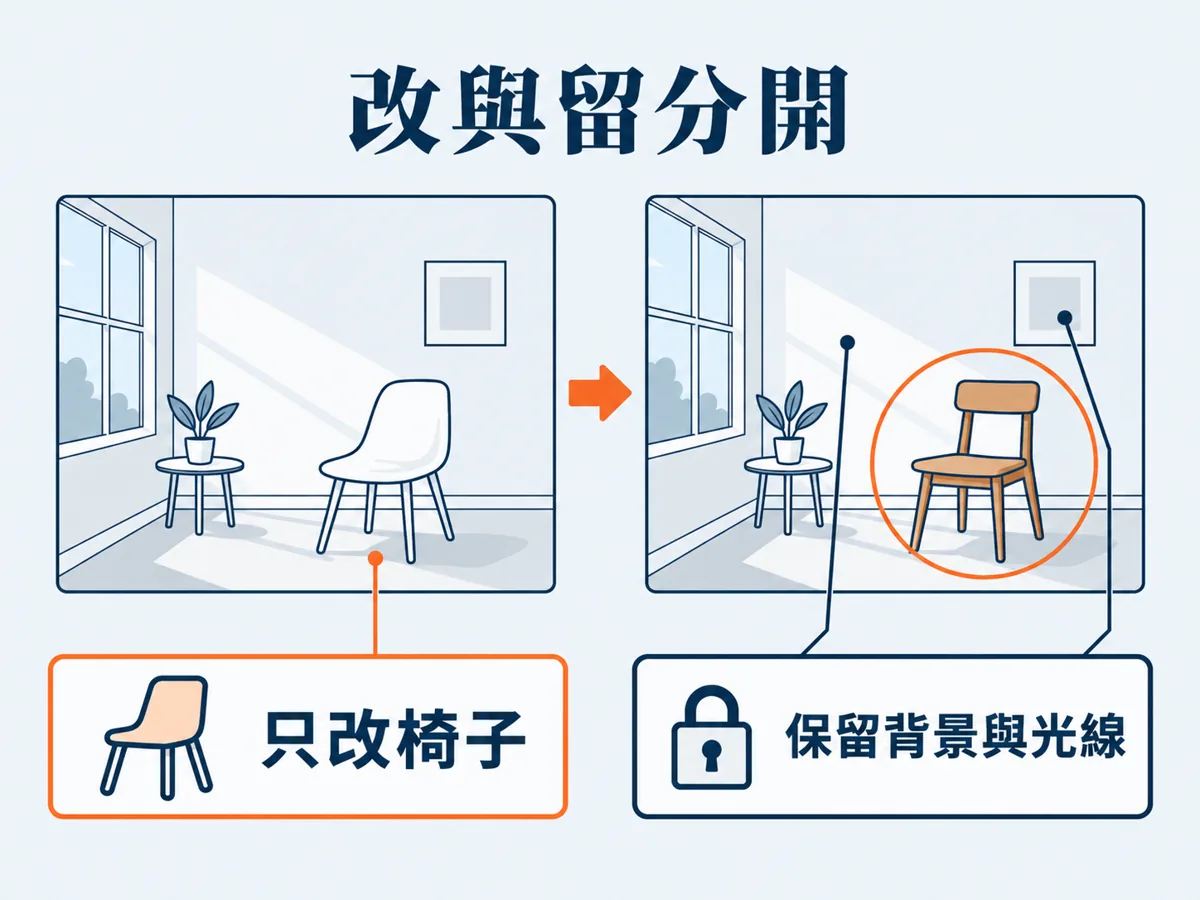
這張房間照片裡,只把白色椅子換成木頭椅子。
保留相機角度、室內光線、地板陰影和周圍所有物件。
其他部分全部不要動。
木頭要有真實的接觸陰影和材質紋理。官方範例(Change furniture in a room 段):
In this room photo, replace ONLY the white chairs with chairs made of wood.
Preserve camera angle, room lighting, floor shadows, and surrounding objects.
Keep all other aspects of the image unchanged.
Photorealistic contact shadows and fabric texture.
參考圖要指定角色
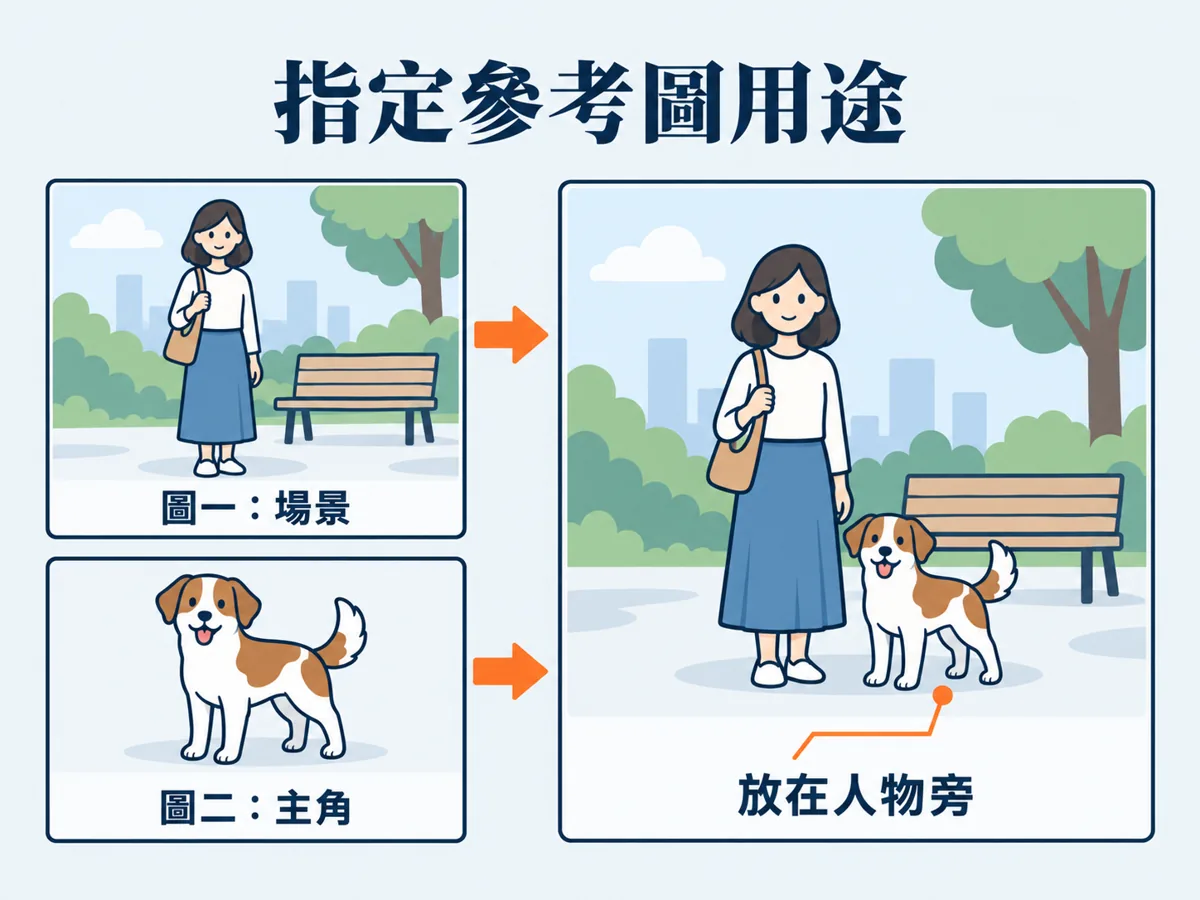
丟多張參考圖進去的時候,指南要求每一張都編號並說明它的用途:主體、風格、服裝、背景。然後說明這些輸入要怎麼組合、哪個元素要移到哪裡。少了這一步,模型只能自己猜每張圖的用途。
圖 1 是場景,圖 2 是那隻狗。
把圖 2 的狗放進圖 1 的場景裡,位置在女生旁邊。
光線、構圖、背景都沿用圖 1 的樣子。
其他任何地方都不要改。官方範例(Combine references 段):
Place the dog from the second image into the setting of image 1, right next to the woman, use the same style of lighting, composition and background. Do not change anything else.換衣服但保住本人
人像編輯的重點在「要固定哪些」。指南的服裝範例把要固定的項目列得很細:臉、五官、膚色、體型、姿勢、身分、表情、髮型、比例,只有衣服可以換,而且光線、陰影、色溫要跟原圖對得上,不能看起來像貼上去的。
用提供的服裝參考圖幫照片裡的人換衣服。
不要改她的臉、五官、膚色、體型、姿勢和身分,保留一模一樣的樣貌、表情、髮型和比例。
只換衣服,衣服要順著她現有的姿勢和身形自然貼合,布料的垂墜要真實。
光線、陰影、色溫要跟原照片一致,看起來像真的穿在身上。
不要改背景、相機角度、取景和畫質,也不要加配件、文字、logo 或浮水印。草圖轉成品
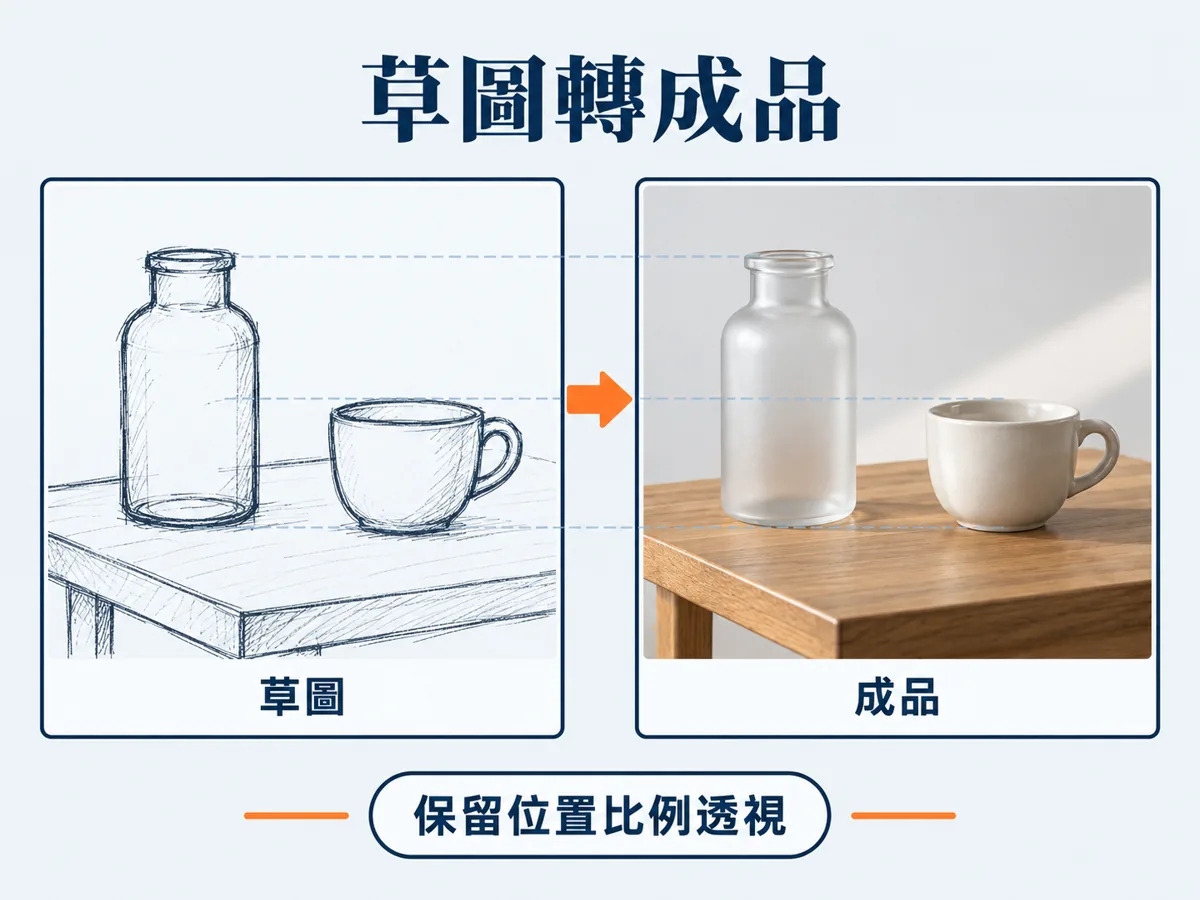
手上的草圖轉成成品圖,重點有兩個:保留原本的版面、比例和透視,然後補上合理的材質、光線和環境。指南特別要求加一句「不要加新的元素或文字」,避免模型自由發揮。沒有 Sketch 畫板的話,紙上畫完拍照上傳就可以走這一段。
把這張手繪草圖變成寫實照片。
完整保留原本的版面、比例和透視。
依照草圖的原意選擇合理的材質和光線。
不要加新的元素或文字。官方範例(Turn a drawing into a realistic image 段):
Turn this drawing into a photorealistic image.
Preserve the exact layout, proportions, and perspective.
Choose realistic materials and lighting consistent with the sketch intent.
Do not add new elements or text.
去背
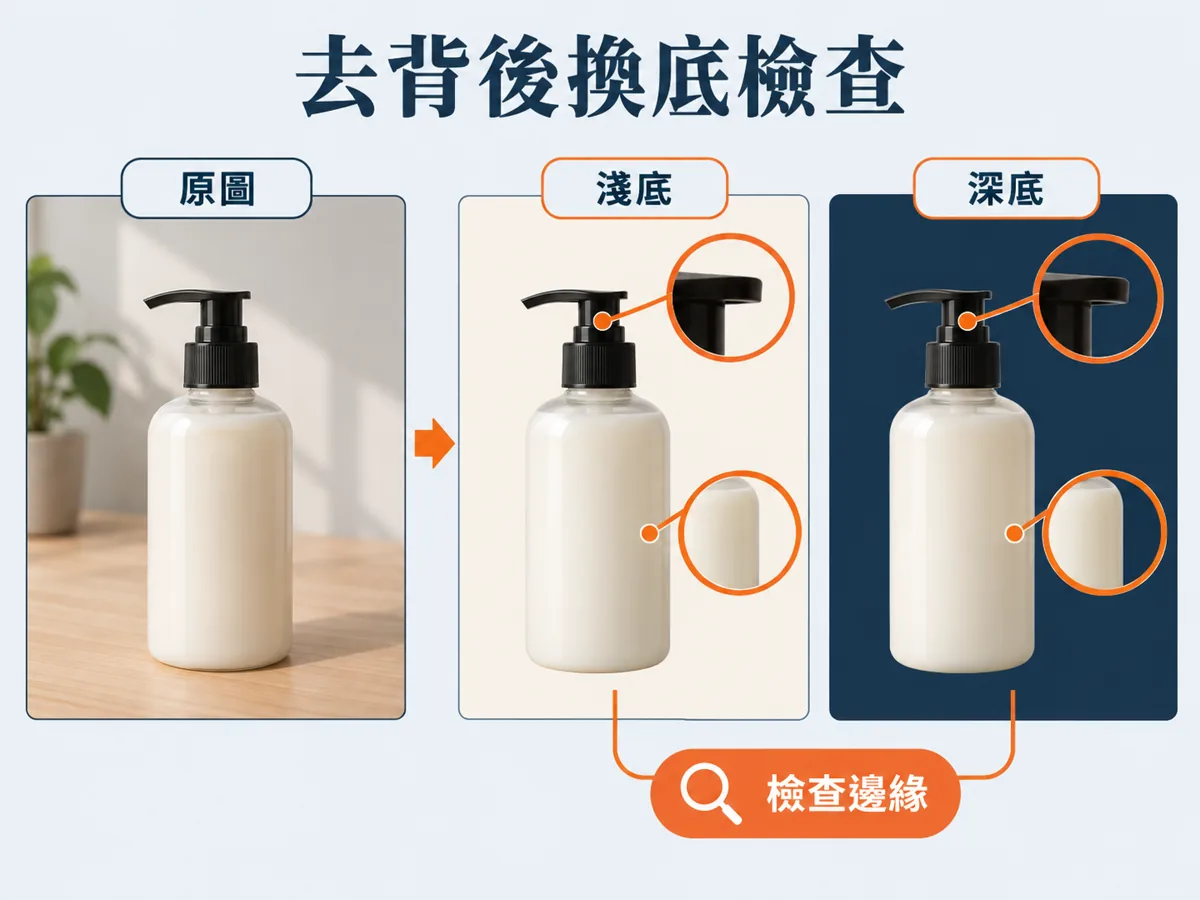
去背要兩件事一起做:提示詞裡要求把主體單獨抽出來,API 那邊設定 background 為 transparent,輸出用 PNG 或 WebP。指南提醒一句很實用的話:畫出來的棋盤格底不等於透明。真的透明是檔案裡有 alpha 色版,收到檔案要打開來檢查頭髮、玻璃、陰影和物件邊緣。後續再編輯的時候,要重複講一次「保持透明背景」。用 ChatGPT 網頁版沒有參數可以設,就在指令裡把要求寫滿,拿到圖再自己確認邊緣。
把輸入圖片裡的商品抽出來,放在完全透明的背景上。
輸出要求:商品置中,邊緣俐落,不要光暈或色邊。
商品的形狀和標籤上的字要原樣保留。
只做輕微的修飾。不要加純色底、棋盤格、場景或陰影。
不要改商品的風格,只去背並保留乾淨的透明通道。官方範例(Create a transparent product cutout 段):
Extract the product from the input image and isolate it on a fully transparent background.
Output: centered product, crisp silhouette, no halos/fringing.
Preserve product geometry and label legibility exactly.
Add only light polishing. Do not add a solid backdrop, checkerboard, scenery, or shadow.
Do not restyle the product; remove the background and preserve clean alpha transparency.
移除物件
移除的寫法最短,把要移除的東西點名,然後叫它其他都別動。指南的原句只有兩句話。
把男生手上的花移掉。其他任何地方都不要改。官方範例(Remove an object 段):
Remove the flower from man's hand. Do not change anything else.把人放進新場景
人物合成到新場景,指南要求四件事講清楚:自然的光線、可信的細節、身體入鏡範圍和視線、人跟場景的互動。然後點名哪些五官和比例不能變。想要像隨手拍的照片,就明講不要電影感打光、不要戲劇化調色、不要風格化構圖。
把這個人放進一場真實感的場景:她在夜市攤位前挑東西。
畫面要像路人隨手拍的照片,不要電影海報那種過度修飾的感覺。
她在畫面中央偏左,半身入鏡,視線看向攤位上的商品,右手正拿起一件。
不要改她的五官、臉型和身材比例。
時間是傍晚,自然光線和真實的顏色,攤位細節要合理。
不要用電影感打光、戲劇化調色或風格化構圖。第三部分:多輪修改怎麼修才不會越修越糟
指南的 Iterate deliberately 那一條講的是節奏:把上一輪的輸出當成下一輪的輸入,一次只要求改一件事,並且重複講一遍要保留的細節。「跟剛才一樣的風格」這種話可以帶到一些上下文,但只要結果開始走鐘,關鍵的限制就要重講。先比較結果再加新的指令,不要一次疊一堆。
展開完整說明與可貼指令
第一步:先做出起始圖
起始圖要一次到位的是文字和主體。指南的範例把看板上的字用「EXACT, verbatim, no extra characters」框起來,字型、對比、置中、字距全部講明,並要求字只出現一次。
用這罐洗髮精做一張真實感的高速公路看板情境圖,時間是日落。
看板上的字(逐字照抄,不要多出任何字元):
「清爽乾淨」
字型:粗體黑體,高對比,置中,字距整齊。
確保這行字只出現一次而且完全清楚可讀。
不要浮水印,不要 logo。第二步:一次只改一個條件
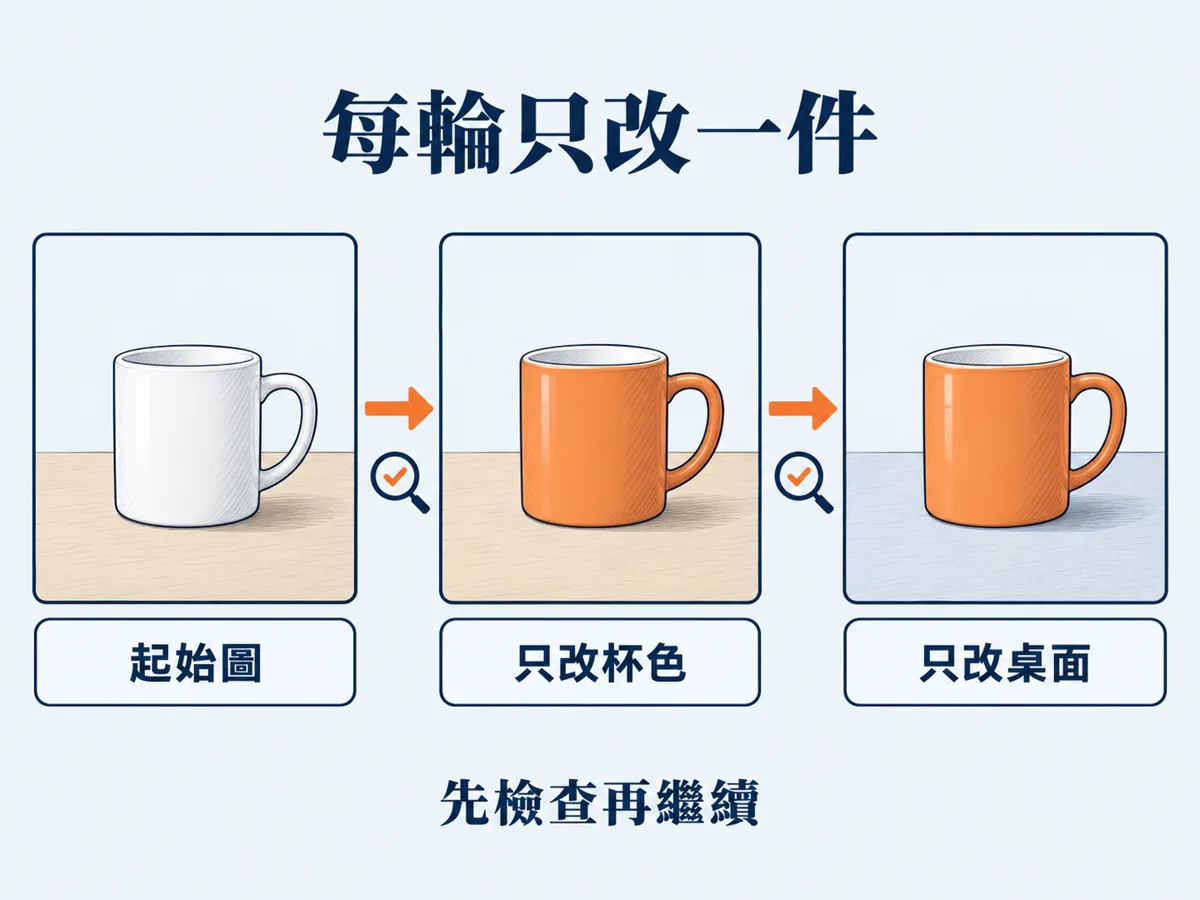
把上一步的圖丟回去,然後只講要變的那一件事。指南這一步的示範只有一句話。
把它改成下雪的冬天傍晚。官方範例(Change one condition 段):
Make it look like a winter evening with snowfall.第三步:每一輪都重述要保留的項目
指南在編輯那一節寫了一句很重要的提醒:重複編輯還是可能改掉你本來想保住的細節,所以要把那些限制重講一次並且每一輪都檢查。如果某個區域必須一個像素都不能動,比較可靠的做法是把核可過的編輯結果合成回原圖,不要單靠提示詞。
角色一致性:先立一張角色設定圖
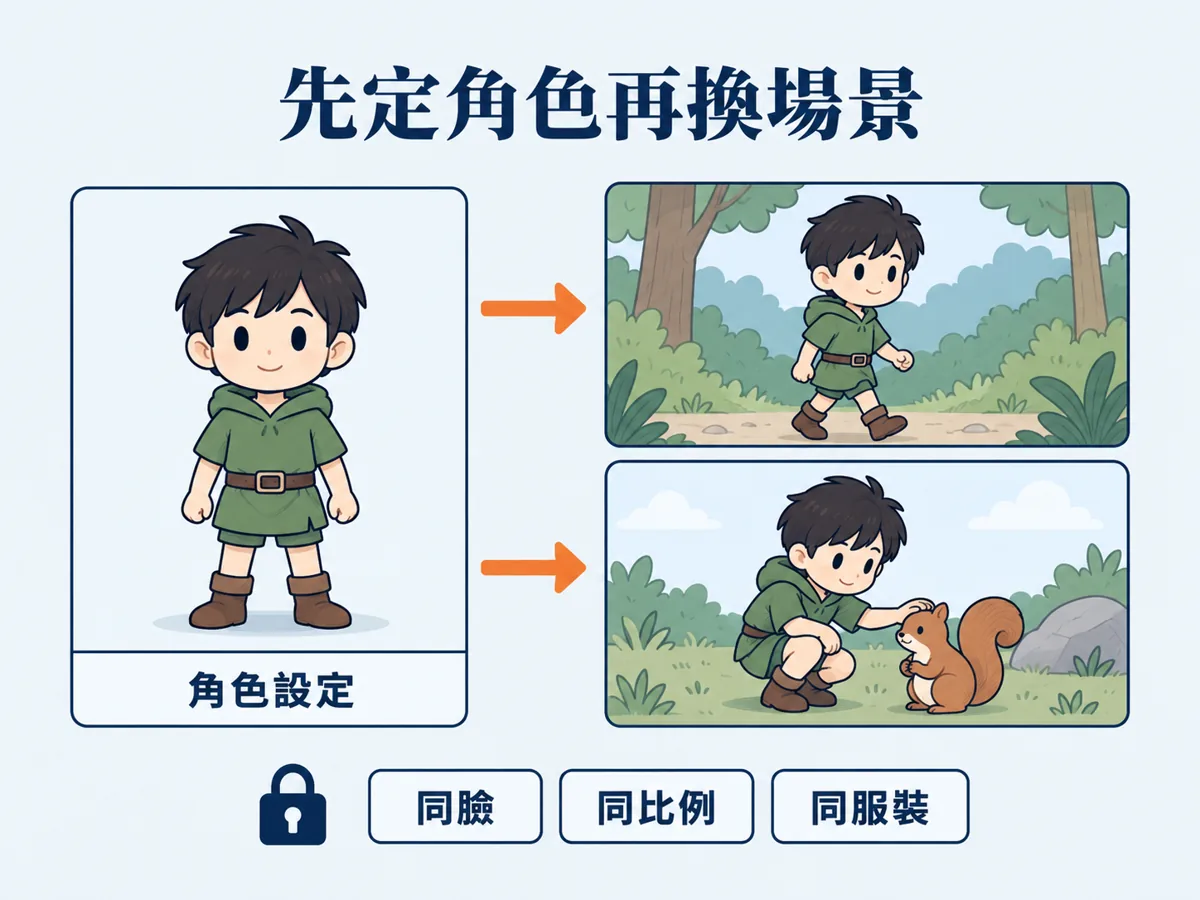
要做繪本、系列插圖或連載內容,指南的做法是先生一張角色參考圖,把外型、比例、服裝、氣質定下來,之後每一張新場景都重複講一遍那些定義性的細節,只換環境和劇情。
延續同一個角色繼續這個故事。
場景:
同一位森林小英雄,正輕輕地把一隻受驚的松鼠從倒下的樹裡救出來,他蹲在松鼠旁邊安撫牠。
角色一致性:
同一件綠色連帽短衣
同樣的五官、比例和配色
同樣溫柔而勇敢的性格
風格:
童書水彩插畫,柔和光線,雪後森林,溫暖安心的氣氛。
限制:
不要重新設計角色
不要文字
不要浮水印第四部分:六個台灣人用得到的範例
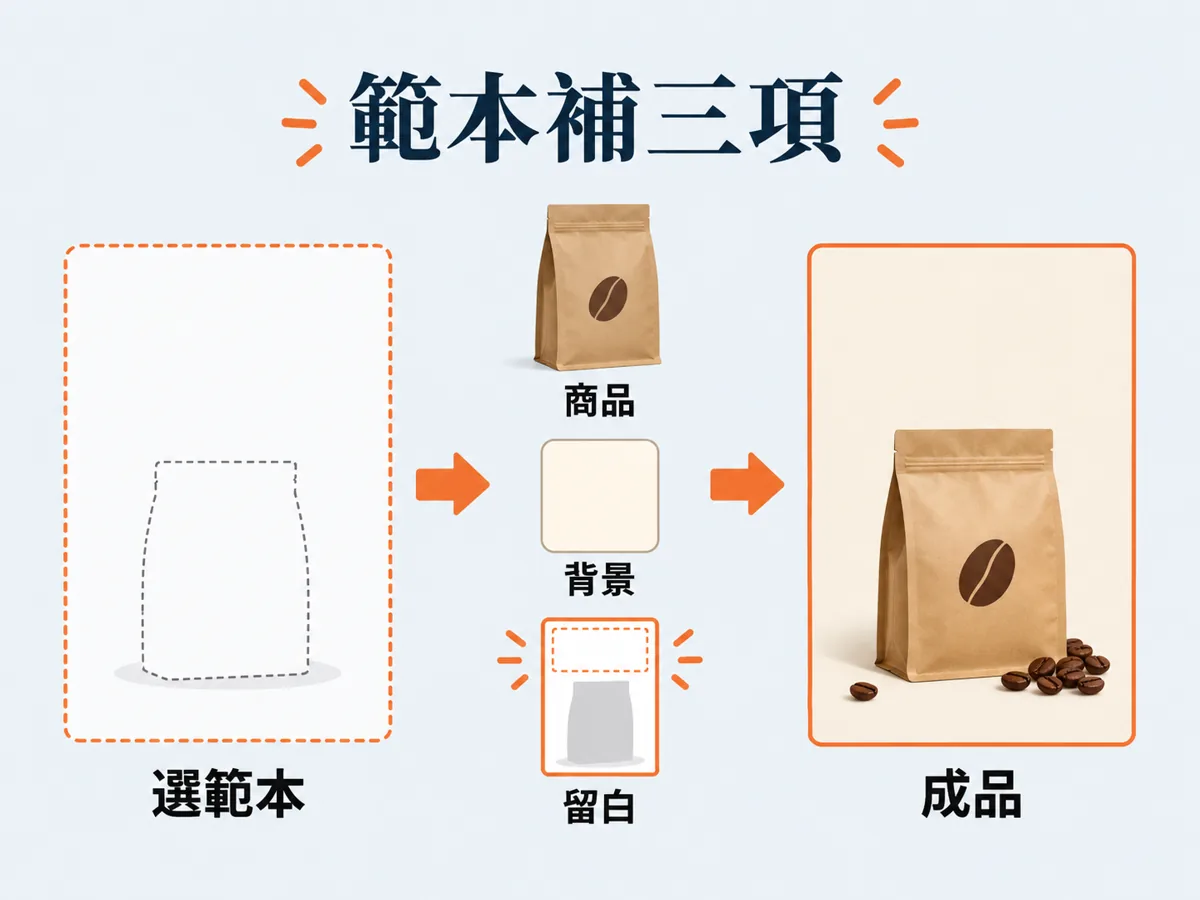
展開完整說明與可貼指令
一、商品照
官方在商品這一塊的重點是材質、包裝和印刷清晰度,並要求設計原創、不侵權。
做一張商品照:一包 150 克的手沖濾掛咖啡,牛皮紙包裝配深綠色標籤。
高階商品攝影感,真實的紙質和印刷紋理,棚拍光線,淺景深,標籤上的字清楚銳利。
正方形構圖,商品置中,背景是乾淨的淺灰色。
包裝上只出現這行字(逐字照抄):「日曬 耶加雪菲」
不要浮水印、不要 logo、不要多餘文字。二、傳單與文字海報
文字量大的圖,指南的做法是把提示詞當成規格書來寫:講清楚要傳達的資訊、設計元素和風格,字要用引號逐字框,並且明講排版要好讀。
做一張 A4 直式活動傳單,主題是社區手作市集。
版面:上方主標,中間一張市集情境插圖,下方三行資訊,留白充足,排版乾淨好讀。
逐字照抄以下文字,不要多出任何字:
主標「中興街手作市集」
資訊「2026 年 10 月 18 日(六)」「下午 2 點至晚上 8 點」「中興街 12 號旁廣場」
風格:溫暖的手繪插畫感,米色底配深綠與磚紅,字型用清楚的黑體。
避免小到看不清的字、多餘裝飾,以及罐頭素材的感覺。
不要浮水印、不要其他文字。三、logo
指南的 logo 範例強調三件事:形狀簡單、大小尺寸都要看得清楚、透明背景交付。它也直接把「棋盤格」列進排除項,因為指南特別提醒:畫出來的棋盤格不等於真的透明。
幫一家叫「麥與田」的社區麵包店做一個原創、不侵權的 logo。
感覺要溫暖、簡單、耐看。用乾淨的向量感形狀、清楚的外輪廓、平衡的留白。
簡單優先於細節,讓它在很小和很大的尺寸都看得清楚。扁平設計,線條精簡,非必要不用漸層。
完全透明背景。單一 logo 置中,四周留白充足,邊緣乾淨。
不要純色底、不要場景、不要棋盤格、不要浮水印。官方範例(Design a reusable logo 段):
Favor simplicity over detail so it reads clearly at small and large sizes. Flat design, minimal strokes, no gradients unless essential.
Fully transparent background. Deliver a single centered logo with generous padding, clean alpha edges, and no solid backdrop, scenery, checkerboard, or watermark.
四、流程圖
指南在流程圖和資訊圖這一塊多提醒了一句:除了外觀,標籤和事實關係也要自己驗過。名稱寫錯、箭頭方向反了,圖再漂亮也不能用。
做一張說明流程的資訊圖,主題是「線上訂單從下單到出貨」。
依序畫出:客人下單、系統收款、倉庫揀貨、包裝、交寄物流、客人收貨,用箭頭把每一步串起來。
每一步都要有清楚的中文標籤和一個簡單的圖示。
做成像上課講義或簡報的樣子:白底、簡單圖示、標籤清楚、字好讀。
避免太小的字、多餘裝飾,或任何讓圖看不懂的東西。五、四格漫畫
故事轉漫畫的關鍵在把故事拆成一格一個視覺節拍,描述要具體、以動作為主,這樣模型才排得出節奏好讀的分格。
做一則直式四格漫畫。
第一格:老闆娘拉下鐵門準備出門,店裡的貓從櫃檯後探出頭,眼睛睜得很大。
第二格:鐵門關上,店裡安靜下來。貓緩緩轉頭看著空無一人的店,眼神開始發亮。
第三格:店裡一片狼藉。貓橫躺在收銀機旁邊像在自己家,旁邊散落幾包被拆開的零食。
第四格:鐵門拉開。貓端正坐在門邊,抬頭看著老闆娘,一副什麼都沒發生的樣子。六、簡報圖
指南建議簡報這類圖用橫式尺寸,而且直接把數字和標籤寫進提示詞裡,不要讓模型自己編。圖裡有小字、圖例、座標軸或註腳的時候,quality 設成 high。指南自己也附了一句提醒:範例裡的市場數字是虛構的設計輸入,正式使用前要換成查證過的資料。
做一張橫式簡報頁,標題是「三年營收成長」。
白底,現代黑體字,版面乾淨精簡。頁面要包含:
一張長條圖,顯示 2023 到 2026 年的營收成長,趨勢向上
每根長條上方標出數字:2023 年 320 萬、2024 年 580 萬、2025 年 910 萬、2026 年 1,400 萬
左下角一行小字註腳:「資料來源:公司內部統計」
右下角留一個 logo 的位置
文字要非常好讀,數據層次清楚,間距工整,看起來像真的會拿去開會用的簡報。
避免美工圖庫插圖、罐頭照片、漸層、陰影和多餘裝飾。第五部分:出圖之後的檢查清單
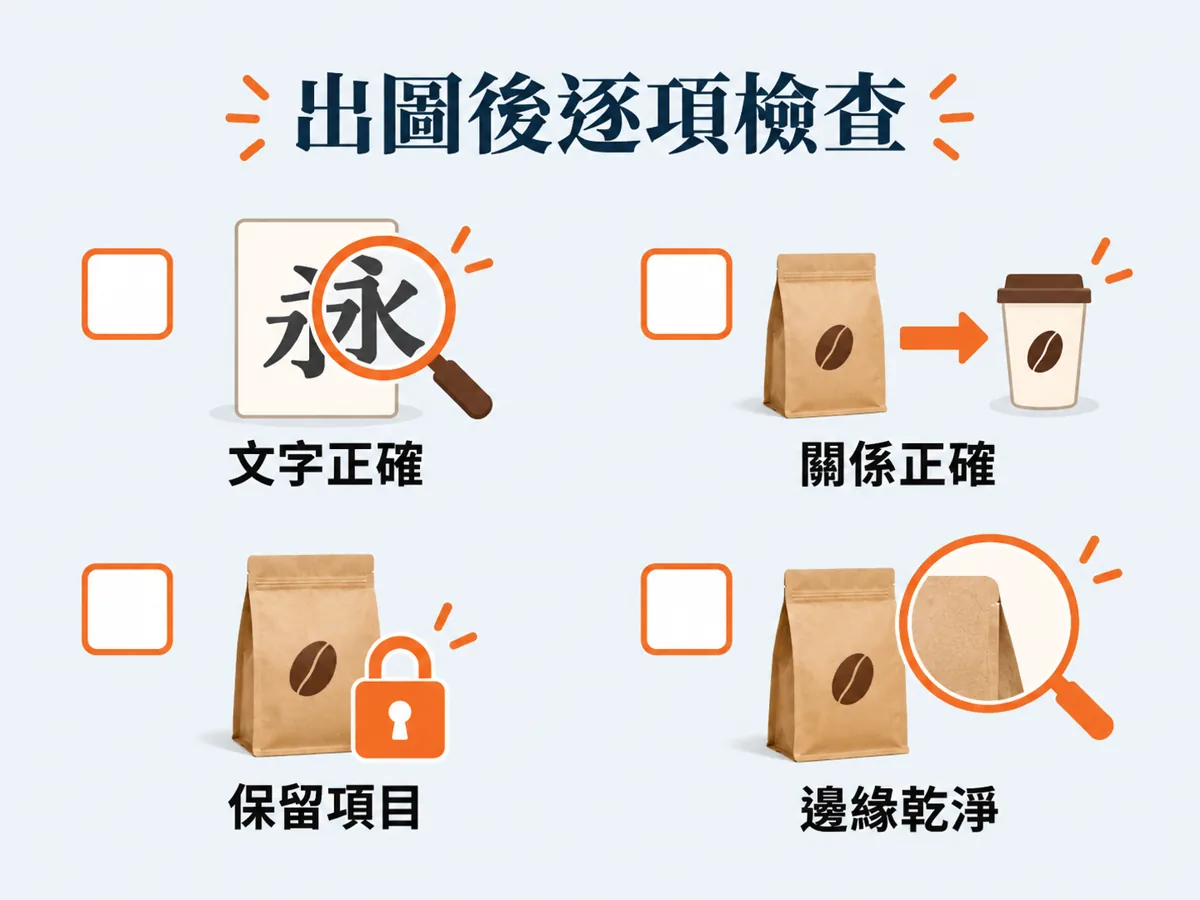
指南最後有一段 Check the result,四個問題,我照原文翻成中文,每次出圖後、拿去用之前照著看一遍:
展開完整說明與可貼指令
指南另外補一句:換提示詞或換模型的時候,拿有代表性的輸入去比品質、比回應時間、比成本,三個一起看。
第六部分:給開發者的部分
這一段是給會打 API 的人看的,不用 API 可以直接跳到常見問題。
展開完整說明與可貼指令
兩個模型的差別
| 模型 | 官方定位 |
|---|---|
| gpt-image-2.5-flare | 小模型,為速度最佳化。指南寫品質與 GPT Image 2 相當(comparable),發表文則寫高於 GPT‑Image‑2,兩份來源口徑不同,這裡兩種都列;發表文寫它在品質、編輯、速度上都有同樣的改善,且相對 GPT-Image-2 有 50% 更低的延遲。適合創作者內容、社群素材、產品體驗、視覺搜尋、快速原型和大量生成。 |
| gpt-image-2.5-sunburst | 基礎模型,為品質最佳化,圖片品質高於 GPT Image 2,生成時間較長。適合需要跨多次編輯都精準控制的高階視覺流程,例如可直接上線的行銷素材或精修商品圖。 |
選法:新流程重速度先試 Flare,品質要求嚴格先試 Sunburst。Sunburst 過關之後,用同一批提示詞和輸入測 Flare,如果也達標而且更快就換過去,品質差距真的必要才留 Sunburst。指南提醒一句:速度要在自己的工作量上量,別人的工作量測出來的幅度不能直接套。
參數
| 參數 | 可用值 |
|---|---|
| model | gpt-image-2.5-flare 或 gpt-image-2.5-sunburst |
| quality | auto(預設)、low、medium、high、xhigh、max |
| size | auto 或自訂解析度。常見:1024x1024、1536x1024、1024x1536、2048x2048、2048x1152、3840x2160、2160x3840 |
| background | auto、opaque、transparent |
自訂解析度有四個限制:每邊不超過 3,840 像素、兩邊都要是 16 的倍數、長邊比短邊不超過 3:1、總像素數在 655,360 到 8,294,400 之間。總像素超過 3,686,400(相當於 2560x1440)的輸出屬於實驗性質。
quality 的用法是先選模型再調品質。第一次比較的時候,兩個模型都支援的品質設定要固定住,提示詞、參考圖、輸出尺寸也一併不動。同一個品質標籤在不同模型上不代表同樣的畫質或同樣的回應時間。品質不夠就往上調一級,達標之後再往下試,看看能不能在維持可接受品質的情況下變快。xhigh 和 max 只在它們真的補上某個沒達標的品質需求、而且還在你的時間預算內時才用。
透明素材要明確設 background 為 transparent,格式用 PNG 或 WebP,拿到圖要檢查解碼後的 alpha 通道,重點看頭髮、玻璃、陰影和物件邊緣。output_compression 只用在 JPEG 或 WebP,PNG 不要用。
從舊流程搬過來的三個重點
指南的遷移流程有六步,濃縮成三個重點。
- 先存基準線:把有代表性的正式提示詞和參考圖收齊,包含難搞的編輯、精確文字、人臉、商品幾何和透明素材,把現在用的模型、請求設定和結果都記下來。
- 第一輪比較只換模型:提示詞、參考圖、尺寸、輸出格式全部不動,比的是指令遵循度、身分與商品的保留、文字正確性、有沒有被改到不該改的地方、以及透明度,而且要重複請求好幾次看穩定度,編輯流程要連整串編輯一起測,不能只測單步。
- 一次只調一個設定:先比品質等級再改提示詞,量的是典型回應時間、慢回應、失敗、重試,還有每張可用圖的成本。指南特別提醒,不要假設比較快的模型就比較便宜,要去確認當下的價目。上線的時候先切一小部分流量,盯同一組指標,再慢慢放大,舊模型還在支援期間就留著當退路。
常見問題
展開完整說明與可貼指令
我的 ChatGPT 找不到 Sketch 怎麼辦
發表文說在 ChatGPT 輸入 @Sketch 就能開畫板,但功能看起來是分批開放,我自己的帳號在 2026-09-10 還沒有。沒看到的話走替代路線:紙上或任何畫圖 app 畫好草圖,拍照或截圖上傳當參考圖,再貼上面「草圖轉成品」那段指令,一樣可以保留你原本的版面和透視。
圖上的字一直錯怎麼辦
照第五格的四個動作做:要出現的字用引號逐字框、講清楚出現幾次和放在哪裡、字型和位置分開描述、最後補一句不要出現其他文字。小字、資訊密集或多種字型的圖,把 quality 從 medium 換成 high 再比一次。品牌名或少見的字,必要時一個字母一個字母拼出來。出圖之後拼字和可讀性一定自己看過。
ChatGPT 網頁版沒有那些參數,怎麼辦
quality、size、background 是 API 的參數;我在網頁版沒看到對應的設定欄位。網頁版能做的是把需求寫進指令裡:要透明背景就在指令裡把「完全透明背景、不要純色底、不要棋盤格」寫滿,要橫式就直接講橫式構圖,拿到圖再自己確認。指南本身是寫給 API 的,提示詞的寫法我在網頁版照用沒問題,參數那一層網頁版沒有。
速度到底快多少
發表文寫的是跟 Images 2.0 相比,生成延遲最多減少 50%;API 那邊的說法是 GPT-Image-2.5 Flare 相對 GPT-Image-2 有 50% 更低的延遲。指南同時提醒,實際幅度要在自己的提示詞、參考圖、輸出尺寸和品質設定上測,別的工作量測出來的數字不能直接套。
整合版:一段貼進去
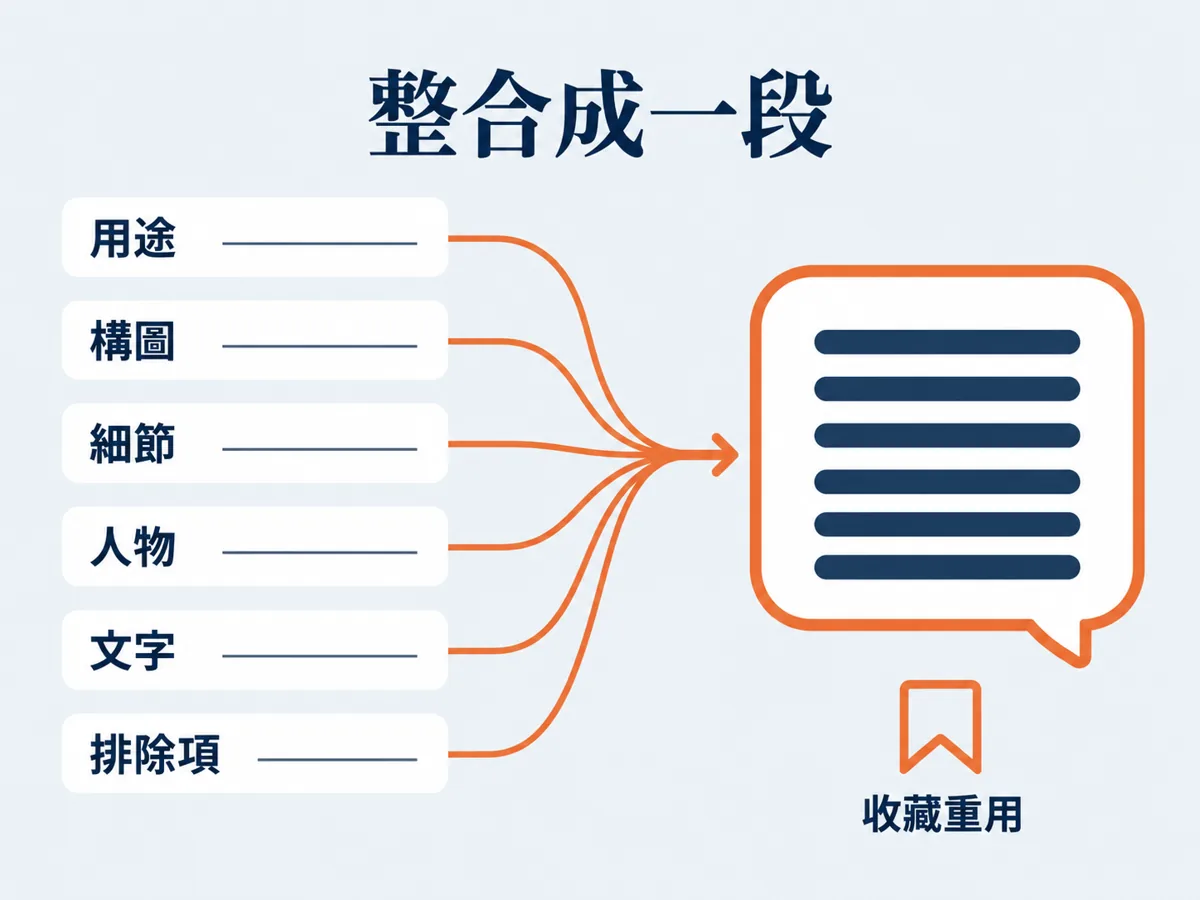
不想一格一格拼的話,用下面這一段當模板,把方括號裡的字換成你自己的內容就可以貼進 ChatGPT。前六行是生成用的六格順序,後面四行是編輯用的改與保留分開寫。
用途:做一張[商品照/傳單/流程圖],要拿來[用在哪裡]。
構圖:[長寬比],主體放在[位置],[哪裡]留白給文字,不要裁切到[不能被切掉的部分]。
細節:[寫實照片/插畫/向量]質感,材質是[材質],光線是[光線],配色[顏色],[景深或紋理]。
人物:[誰]在畫面[位置],[入鏡範圍],視線看向[哪裡],手[怎麼做動作],比例[跟誰比]。
文字:圖上只出現這些字,逐字照抄:「[要出現的字]」。位置在[哪裡],字型用[字型],只出現一次,清楚可讀。不要出現其他文字。
排除:不要浮水印、不要 logo、不要多餘文字、不要[你不要的風格]。
如果是編輯既有的圖,改成這樣接在後面:
只改[要改的那一件事]。
必須原樣保留:[人的長相/商品形狀/版面/光線/標籤上的字/相機角度]。
其他任何地方都不要動。
不要加新的元素、文字、logo 或浮水印。整份指南我看下來,對非工程師最有用的其實只有兩句:文字用引號逐字框起來,編輯的時候把「改什麼」和「保留什麼」分兩行寫。這兩句先用起來,重做的次數會明顯變少(這是我的經驗,不是官方數字)。剩下的細節等你真的卡住再回來翻。
聯絡 / 追蹤
想把 AI 真正變成自己的工作系統?看看我的服務,或先約 30 分鐘免費聊聊。