Gemini Notebook 完整教學
(NotebookLM)
9 個工具一次學會,每一步附實拍截圖

黃志弘 Leo
2026-04-10 發佈 · 2026-10-08 更新 · 585 人看過
作者:黃志弘(Leo Huang)· @kanisleo328 · 2026/4 整理,2026/10 依新介面更新
9 個工具,每一個都有實拍截圖和操作步驟
完整涵蓋:Gemini Notebook 的 9 個 Studio 工具(語音摘要、簡報、影片摘要、心智圖、報告、學習卡、測驗、資訊圖表、資料表),每一個都附上實拍截圖 + 操作步驟 + 實際遇到的雷。(2026/4 實測整理;2026 年 9 月介面改版後,報告、學習卡、測驗、影片摘要這幾頁在 10 月重新實測、重拍了截圖。)另外還會教你怎麼建筆記本、怎麼挑來源、怎麼用 YouTube 影片當學習素材、Deep Research 怎麼跑、Gemini 雙向整合怎麼用。
寫作節奏:直接跟著做的風格。我預設你今天點進來是因為真的想學會這個工具,所以省略「什麼是 AI」「為什麼要用 Gemini Notebook」這類你已經知道的開場。每一步都配實拍截圖、每一個功能都說明什麼時候用、哪裡容易出錯。看完你應該可以直接打開 Gemini Notebook 開始實作。
適合這篇的人:準備用 AI 整理大量資料的上班族、一人公司經營者、內容創作者、學生、研究者。
Gemini Notebook 的工作室面板一樣是 9 個工具,回答只從你的來源裡找,幻覺比一般聊天 AI 少很多,大部分功能免費就能用。
如果你有訂閱 Gemini,別浪費這個功能!
Google AI Pro 每月 $19.99,裡面包含 Gemini、Gemini Notebook 4 倍額度和 5TB 儲存空間,一筆訂閱全包。免費版也很夠用(標準額度,每 5 小時重設一次),但如果你已經在用 Gemini,Gemini Notebook 的 4 倍額度是直接包含的。
Gemini Notebook 跟 ChatGPT 根本不是同一種東西
ChatGPT 跟 Claude 是「什麼都能聊」的 AI。你問它任何問題,它會從訓練資料裡找答案。好處是靈活,壞處是它可能會「編」答案(也就是幻覺,hallucination)。
Gemini Notebook 完全不同。它只從你上傳的來源裡回答,不會加油添醋。你給它三篇 PDF,它就只看那三篇,網路上任何其他資料一律不碰。每個回答旁邊都有引用標記,點一下就跳到原文段落。
所以它比較不會胡說八道。你問它「這篇論文的結論是什麼?」它給你的答案會從論文裡找,不會從網路上拼湊。不過畫面最下面也寫著「Gemini Notebook 可能會出錯,請查證回覆內容」,重要的答案還是點引用回去對一下原文。
這個設計哲學有一個名字叫做 source-grounded(來源鎖定)。這是 Gemini Notebook 跟其他 AI 最大的差別,也是為什麼它特別適合「我有一堆資料想搞懂」的這種場景,不適合「我想問點子或天馬行空聊聊」的那種場景。
· 想從「特定資料」裡找答案 → Gemini Notebook(只看你的資料、附引用)
· 想問「一般知識」或請 AI 幫你想點子 → ChatGPT / Claude(靈活但可能亂掰)
· 想分析「超長文件」(200 頁以上)→ Claude(Opus 和 Sonnet 的 context window 是 100 萬 token)
· 想跟 AI 一起寫程式 → Claude Code(我自己每天在用的)
1建立你的第一本筆記本
Gemini Notebook 把所有資料組織成「筆記本」。
一本筆記本 = 一個主題。例如:「競品研究」是一本,「這個月的 YouTube 學習」是另一本。
免費版可以建 100 本,每本放 50 個來源,對大多數人綽綽有餘。
第 1 步 打開網站,用 Google 帳號登入
打開 notebooklm.google.com,現在會自動轉到新網址 notebook.google.com。用你的 Google 帳號登入(Gmail 帳號就行)。
登入後會看到首頁,上面是 Google 精選的公開筆記本,下面「最近開啟的筆記本」是你自己的。
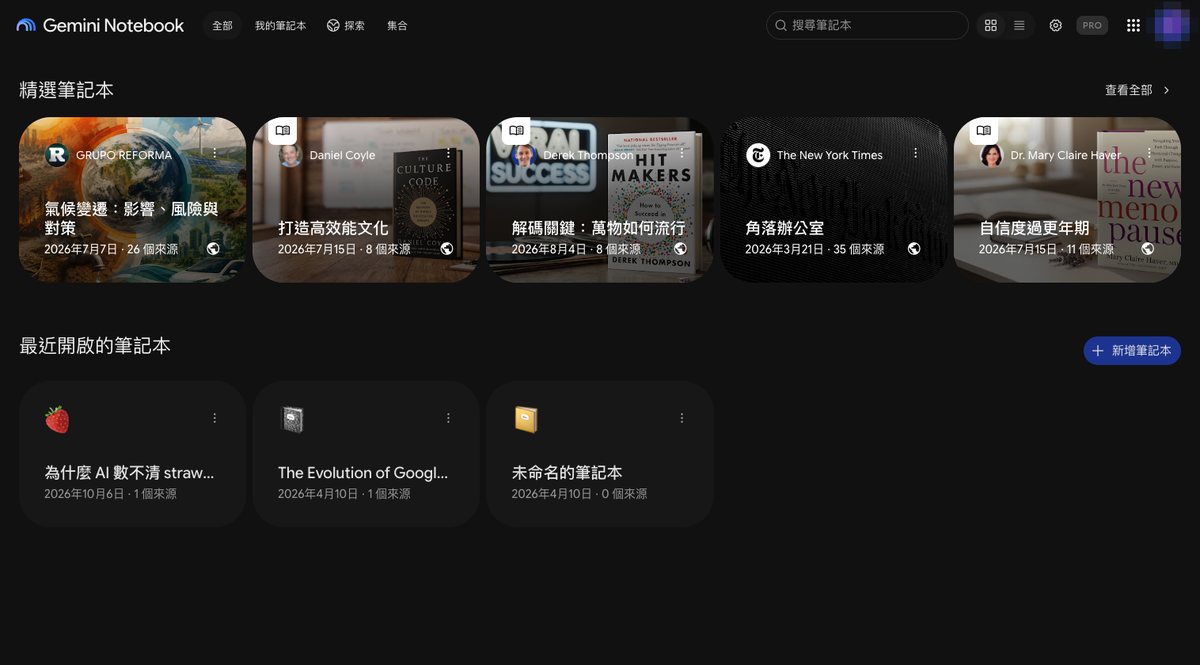
第 2 步 點「新增筆記本」
點「最近開啟的筆記本」右邊的「+ 新增筆記本」。如果你已經在某一本筆記本裡面,上方的「+ 建立筆記本」也可以。
第一次進新的筆記本,可能會先跳出一個介紹視窗,講的是 2026 年 9 月的改版:每 5 小時重設用量限制、依運算量計算用量、可以排到背景稍後生成。看完按右上角的 X 關掉就好。
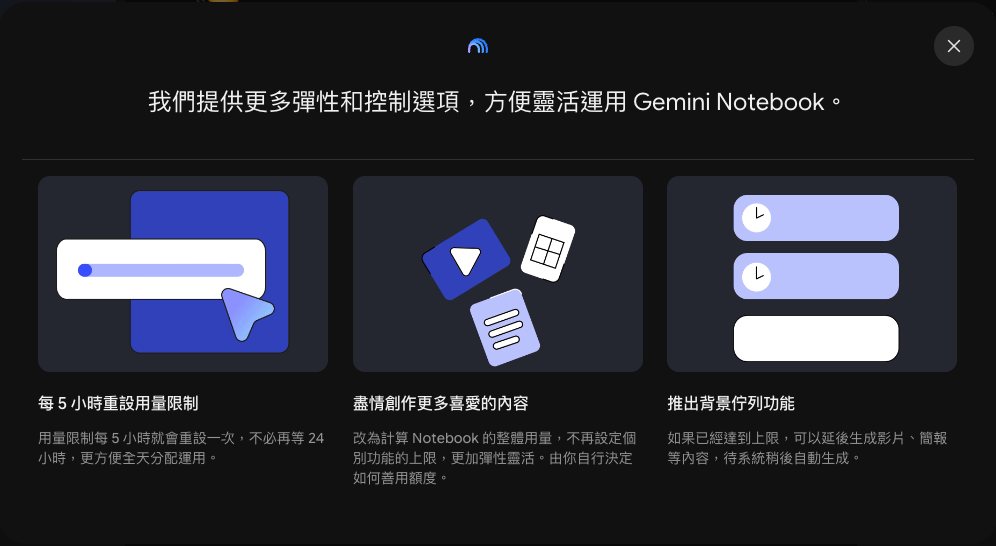
第 3 步 加入第一個來源,筆記本就建好了
新筆記本一開始叫「未命名的筆記本」。加入來源的方法在下一章。我的經驗是加完第一個來源,Gemini Notebook 會自動依內容幫筆記本取名字,還會配一個表情符號;想自己取名,點左上角的筆記本標題直接打字,按 Enter 就存好了。
2餵對資料,AI 才聰明
Gemini Notebook 的聰明程度完全取決於你餵它什麼。
給它一篇寫得好的文章,它就能回答精準的問題。給它一堆亂七八糟的筆記,它給你的答案也會亂七八糟。
支援的來源:
- PDF:論文、報告、電子書,直接上傳或從 Google 雲端硬碟匯入
- YouTube 影片:貼上連結就好,它會自動抓字幕(影片必須公開且有字幕)
- 網頁:貼上 URL,它會擷取網頁內容
- Google Docs / Slides / Sheets:從雲端硬碟直接匯入
- Word / PowerPoint / 純文字 / CSV:都支援
- 音訊檔(MP3、WAV):會自動轉成文字
- 圖片:新增來源視窗寫的支援類型裡有圖片
- 書籍:新增來源視窗多了一個「書籍」按鈕,可以加 Google Play 圖書的書
- 複製貼上:直接把文字貼進去也行
第 1 步 點左上角的「新增來源」
打開筆記本,左邊「來源」欄最上面有「+ 新增來源」。點下去會跳出「製作語音和影片摘要」的視窗。
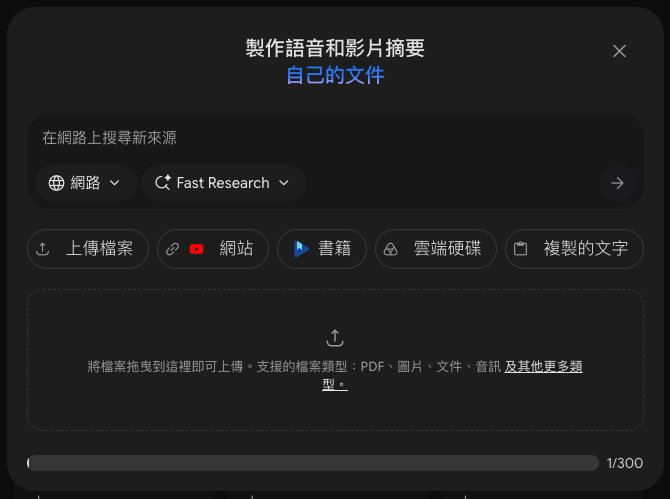
第 2 步 選來源類型,上傳或貼上連結
五個按鈕:上傳檔案、網站(YouTube 也是從這裡貼)、書籍、雲端硬碟、複製的文字。檔案也可以直接拖到下面的虛線框裡。上面的搜尋欄是用網路找新來源,下一章的 Deep Research 會講到。
第 3 步 等幾秒,確認來源出現在左邊
來源出現在左側列表就是成功了,旁邊有勾勾代表這個來源會被用來回答問題。點它可以看 AI 自動生成的摘要。如果一直沒出現,通常是檔案太大、格式不支援,或 YouTube 影片沒有字幕。
小技巧:一次可以加多個來源。建議同一主題的資料放同一本,不要什麼都塞進去。
3YouTube 學習加速器
被動看影片 vs 主動跟 AI 對話
大多數人看 YouTube 學東西的方式是「從頭看到尾」。
一部 60 分鐘的影片,真正跟你有關的可能只有 10 分鐘。但你不知道是哪 10 分鐘,所以只能全部看完。
Gemini Notebook 改變這個流程:
貼上影片連結
→ AI 自動抓字幕
→ 你直接問「這部影片裡有提到 X 嗎?」
→ 它告訴你在哪一段,附上原文。
從「被動接收」變成「主動提問」。
學習效率完全不同。
摘要、問答、Podcast、學習卡和測驗
- 自動摘要:影片加入後,AI 立刻產出一段精華整理,2 分鐘看完核心觀點
- 互動問答:針對影片內容問任何問題,AI 回答時會標出是從影片哪一段來的
- 轉成 Podcast:用語音摘要功能,讓兩個 AI 主持人用對話方式幫你「聊一遍」影片重點(支援繁體中文)
- 學習卡 + 測驗:自動從影片內容產生學習卡和小測驗,幫你確認自己真的懂了
第 1 步 點「新增來源」→「網站」,貼上 YouTube 網址
在筆記本裡點「新增來源」,選「網站」(按鈕上有 YouTube 的圖示),貼上影片的網址(例如 https://youtube.com/watch?v=...),按右下角的「插入」,等 AI 處理。
第 2 步 在中間的對話框直接問問題
來源出現在左邊以後,在中間下方的「提問或創作內容」輸入框問:「這部影片的三個重點是什麼?」回答裡的數字標記點下去,會跳到字幕原文。
第 3 步 要聽 Podcast 或做學習卡,到右邊的工作室面板
要生成 Podcast:點右邊工作室面板的「語音摘要」,語言預設會跟著你的 Google 帳號語言,確認是繁體中文再生成。要做學習卡:點「學習卡」,設定好按「立即生成」。
進階用法:一次加入同一主題的 5-10 部影片,然後問 AI「這些影片有什麼共同觀點?有什麼矛盾?」效果非常好。
4九大工具,同一份資料九種輸出
2026 年 4 月:工作室面板從 6 個擴充到 9 個。2026 年 9 月改版後還是這 9 個
同一份資料,不同的「消化方式」
你上傳一份 PDF 之後,Gemini Notebook 可以用九種不同的方式幫你理解它。不是每種都要用,看你的需求挑。2026 年 4 月我打開工作室面板實拍時數了一下,總共有 9 個工具:語音摘要、簡報、影片摘要、心智圖、報告、學習卡、測驗、資訊圖表、資料表。中文圈很多教學還在寫「六大工具」,那是舊資訊,以這頁為準。
2026 年 10 月我再打開一次,還是這 9 個,兩個一排。報告旁邊多了「新推出!」標籤,生成好的東西會列在工具下方。
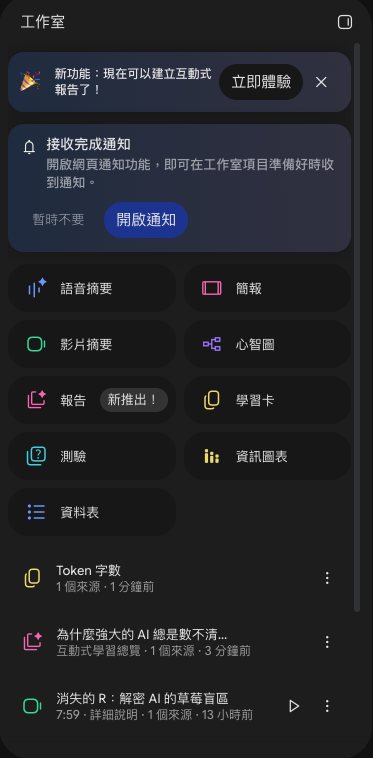
生成任何東西之前,視窗左下角都有一條「AI 用量」,會顯示已經用掉的額度和這次預估要用掉多少。
AI Podcast,兩個主持人幫你聊重點
把你的資料變成一段 5-15 分鐘的對話節目。兩個 AI 主持人用聊天的方式討論你資料裡的重點。支援繁體中文。
適合:通勤時聽、想快速了解一份長文件的人。用量照 5 小時額度計算,免費版也能用。
心智圖,看清知識的結構
自動從資料裡抽出核心概念,畫成視覺化的心智圖。適合理解概念之間的關係。
報告,現在分成互動式和文件兩種
自動把資料整理成結構化的報告。2026 年 9 月起分成兩種格式:互動式(學習總覽,報告裡會附上 AI 推薦的學習卡、測驗、資訊圖表)和文件(自訂報告、簡介文件、研讀指南、網誌文章,加上 AI 依你的資料建議的範本)。
學習卡 + 測驗,確認你真的懂了
AI 從資料裡自動出題,幫你測試理解程度。適合準備考試或驗證學習成效。現在測驗可以自己挑題型(選擇題、複選題、填空題、簡答題),學習卡和題目生成後也能新增、修改、刪除。
簡報,把資料變一份能直接上台的投影片
自動從你的來源中挑出重點,整理成結構化的投影片。可以選「詳細簡報」或「簡報投影片」兩種格式,匯出 PDF 或 PPTX 再進 Keynote / Google Slides 繼續改。
適合:要交報告、做 presentation、跑 workshop 的人。
影片摘要,把資料做成有旁白和插圖的影片
把資料轉成有旁白、有插圖的影片。有兩種格式可以選:直式 60 秒左右的「精簡」,和橫式的「說明影片」;說明影片有 10 種視覺風格(含自動選取和自訂)。
資訊圖表,讓資料變成視覺化圖表
從你的來源中自動產生資訊圖表,適合用來做社群貼文素材、報告插圖、或一張圖解釋複雜概念。
2026 年 4 月新增,中文圈教學幾乎還沒提到這個。
資料表,把非結構化文字整理成表格
從你的來源裡找出可比較的資料,自動整理成結構化表格。適合做競品對比、功能比較、價格整理。
2026 年 4 月新增。
5Deep Research,讓 AI 幫你做研究
Gemini Notebook 的 Deep Research 功能可以自動執行多步驟的深度分析。
最後給你一份完整的研究報告,每句話都有引用來源。
入口在左邊「來源」欄的「在網路上搜尋新來源」,下面有一個下拉選單可以切換兩種模式:
- Fast Research:快速綜合你的來源,幾分鐘出結果
- Deep Research:詳細調查,可以選搜尋網路或只搜你的 Google 雲端硬碟
免費版可以用(照額度計算),報告可以直接加入筆記本繼續使用。
6Gemini + Gemini Notebook 雙向整合
2026/04/08 新功能
Gemini 終於有自己的 Projects
以前 ChatGPT 有 Projects、Claude 有 Projects。Gemini 一直缺這個功能。
2026 年 4 月 8 日,Google 的解法來了:直接把 Gemini Notebook 整合進 Gemini,讓 Notebooks 成為 Gemini 的 Project 系統。
在 Gemini 建立的 Notebook 會自動同步到 Gemini Notebook,反過來也是。
等於你在 Gemini 聊天時可以隨時叫它看你整理好的資料,不用每次重新上傳。
7自媒體創作者怎麼用
競品研究
把同行的 5-10 篇文章(或影片)全部丟進同一本筆記本,問 AI:「這些人最常講的三個主題是什麼?有什麼我還沒講過的角度?」
YouTube 學習 → 內容創作
看完幾部相關影片後,把它們全丟進 Gemini Notebook → 生成摘要 → 用語音摘要做一集「我學到的」Podcast → 再把心得寫成 Threads 貼文。一份素材,三種輸出。
長文章的素材蒐集
寫教學文的時候,先把相關的 5-10 個來源丟進 Gemini Notebook → 問它「這些資料有什麼共同觀點?」「有什麼矛盾的地方?」→ 用回答當寫作骨架。
客戶資料變知識庫
如果你有大量客戶的問題紀錄(表單回覆、信件往來),全部丟進 Gemini Notebook 做成內部知識庫。下次客戶問類似問題,問 AI 就好,不用自己翻歷史紀錄。
8免費 vs 付費,各方案的額度
大部分人免費版就夠了
免費版已經非常完整。
九大 Studio 工具大部分免費可用。免費版是標準額度,每 5 小時重設一次,每本 50 個來源。
付費主要提升的是用量上限(更多額度、更多來源、更多筆記本)。
2026 年 9 月起,Gemini Notebook 不再算「每天幾次」,改成依用量計算:問的問題越複雜、用的功能越重,用掉的額度越多。額度每 5 小時重設一次,另外還有每週上限。各方案的額度是這樣算的:
| 方案 | 月費(美國) | Gemini Notebook 額度 | 筆記本/每本來源 |
|---|---|---|---|
| 免費 | $0 | 標準額度 | 100 本/50 個 |
| AI Plus | $4.99 | 標準的 2 倍 | 200 本/100 個 |
| AI Pro | $19.99 | 標準的 4 倍 | 500 本/300 個 |
| AI Ultra | $99.99 起 | Pro 的 5 倍或 20 倍 | 500 本/500 或 600 個 |
Ultra 有兩檔:$99.99 是 Pro 的 5 倍,$199.99 是 Pro 的 20 倍。官方說明:管理 Gemini Notebook 用量限制。
右上角齒輪 →「用量」,查自己還剩多少
點右上角的齒輪(設定),選「用量」,會看到兩條:「目前 AI 用量」是 5 小時的額度,「每週上限」是一週的額度,各自寫著用了幾 %、什麼時候重設。
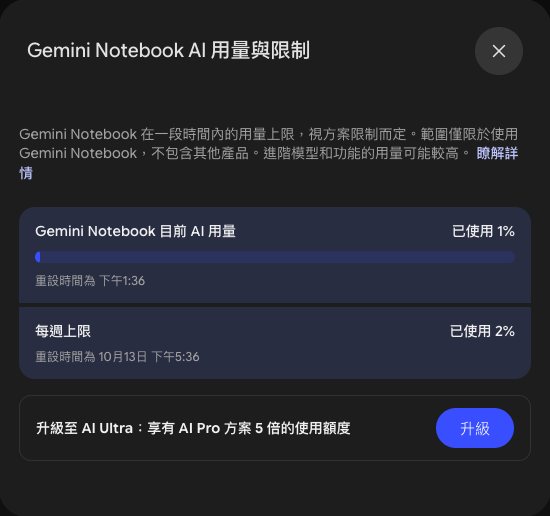
額度用完的時候,工作室的生成視窗可以按「稍後生成」,等額度回來 Gemini Notebook 會自動生成。
右上角齒輪 →「目標語言」,改 AI 回答和生成的語言
生成出來的語音、影片、報告是什麼語言,預設跟著你的 Google 帳號語言。想統一改,點齒輪選「目標語言」,在「選擇語言覆寫設定」挑一個語言,按「儲存」。每個工具的生成視窗裡也有「選擇語言」,可以單次改。

關於作者
我是黃志弘(Leo Huang),台灣的獨立開發者,現在在經營一家只有我一個人的 AI 公司。我沒有員工、沒有辦公室,從寫程式、做設計、跑社群到寫文案,全部都是我自己一個人加上一整組 AI 工具跑完。
我最近才試了一下 Gemini Notebook,我發現真的很厲害。這邊幫大家整理了網路上的高手的使用方式,每一個功能都配上我自己在 Pro 帳號上跑過一次的實拍截圖,你不用再去翻一堆中文圈的教學文拼湊流程,直接跟著做就行。
遇到我沒實際跑過的功能(例如電影級影片摘要,介面切成英文後 Pro 帳號看得到選項,但我沒有實際生成過),我會老實標示「這個我沒拍到」,然後引用我讀過覺得可信的資料,不會假裝我自己跑過。