Gemini Notebook 影片摘要教學
(NotebookLM)
把資料變成有旁白、有插圖的短影片,直式精簡版和橫式說明影片都能做

黃志弘 Leo
2026-04-12 發佈 · 2026-10-07 更新 · 8 人看過
08影片摘要,AI 幫你把資料做成一支短影片
一句話:Gemini Notebook 會把你上傳的資料讀過一遍,然後生成一支有旁白、有插圖的短影片。你不用自己做簡報、不用自己錄音,AI 全部幫你搞定。
方案和額度
Google 在 2026 年 3 月推出 Cinematic Video Overviews,當時只有 Ultra 能用。現在各方案的情況是這樣:
Pro($19.99/月):可以用。我的帳號就是 Pro,「精簡」和「說明影片」兩種格式都生成成功。
免費版和 Plus:說明中心現在沒有寫方案限制,但我沒有免費版和 Plus 帳號,這兩個方案我沒辦法確認。
電影級:只支援英文,介面是中文時選單裡不會出現;我把介面切成英文後,Pro 帳號看得到這個選項,但我沒有實際生成過。官方 2026 年 3 月的公告寫的是只給 Google AI Ultra 訂閱者、只支援英文、要滿 18 歲;說明中心現在寫的是只限 18 歲以上、只支援英文。
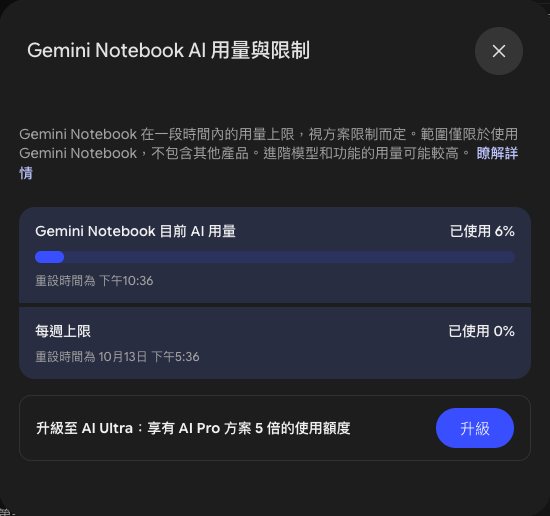
額度:2026 年 9 月起,Gemini Notebook 的用量改成依用量計算,每 5 小時重設一次,另外還有每週上限。免費版是標準額度,Plus 是 2 倍、Pro 是 4 倍,Ultra 是 Pro 的 5 倍或 20 倍(看你訂哪一檔)。官方說明在這裡:管理 Gemini Notebook 用量限制。
我實測的用量(Pro 帳號):精簡版用掉 5 小時額度的 6%,紙藝風格的說明影片大約 7.6%,白板風格大約 9.9%。三支加起來,每週上限只用掉 2%。
三種格式:精簡、說明影片、電影級
說明影片的 10 種視覺風格
選「說明影片」之後,視窗裡會多出「選擇視覺風格」。我的介面上依序是:
自動選取(讓 Gemini Notebook 自己挑)、自訂(自己打字描述想要的風格)、經典、白板、可愛、動漫風、水彩、復古印刷、古典、紙藝。
這頁之前列的 6 種風格(Cinematic、Classroom、Whiteboard、Newsroom、Scenic、Abstract)是從外部教學整理來的,跟現在的介面對不上,以上面這份為準。說明中心另外寫了一句:選視覺風格只限 18 歲以上的使用者。
語言支援
說明中心列出的語言,說明影片和精簡版各有 80 多種,裡面有繁體中文(台灣)。電影級只支援英文。
語言是在設定視窗的「選擇語言」選,預設會跟著你的 Google 帳號語言走。我的帳號是中文,預設就是「中文(繁體)」。
用 Pro 帳號生成一支影片摘要
第 1 步 先打開「移除浮水印」
點右上角的齒輪(設定),選單裡有一個「移除浮水印」,點一下,右邊出現勾勾就是開了。
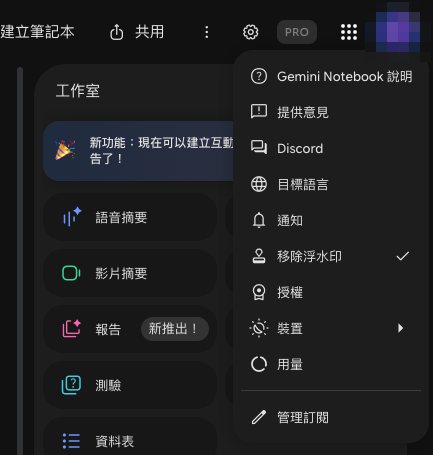
記得生成前先開。浮水印是生成的時候就決定的,影片做好才開已經來不及,浮水印還是會留著。我第二次測試的時候,這個開關被重置過一次,那支紙藝風格的影片就整支都有浮水印。另外,片尾大約 2 到 3 秒的 Gemini Notebook logo,開了也還是會有。
第 2 步 在工作室面板點「影片摘要」
打開一本有來源的筆記本,在右側「工作室」面板點「影片摘要」。滑鼠停在上面會出現「由 AI 生成說明影片」的提示。
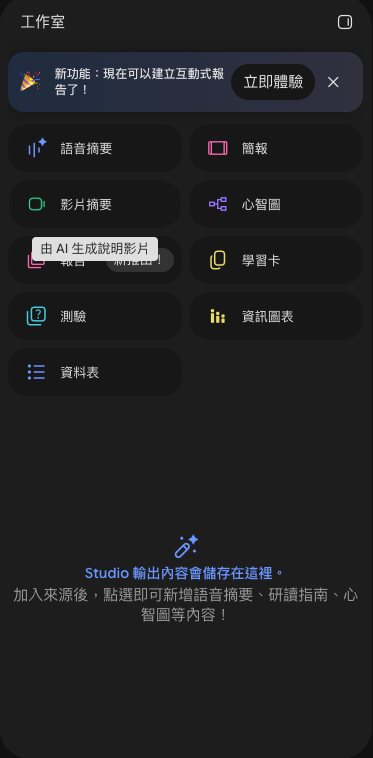
點下去會跳出「自訂影片摘要」視窗。如果右邊看不到工作室面板,可能是被收起來了,點右上角的面板圖示就會展開。
第 3 步 選格式和語言
視窗最上面是「格式」,左邊是「精簡」(直式),右邊是「說明影片」(橫式)。下面是「選擇語言」和「來源」,來源預設會把筆記本裡的來源都用上。
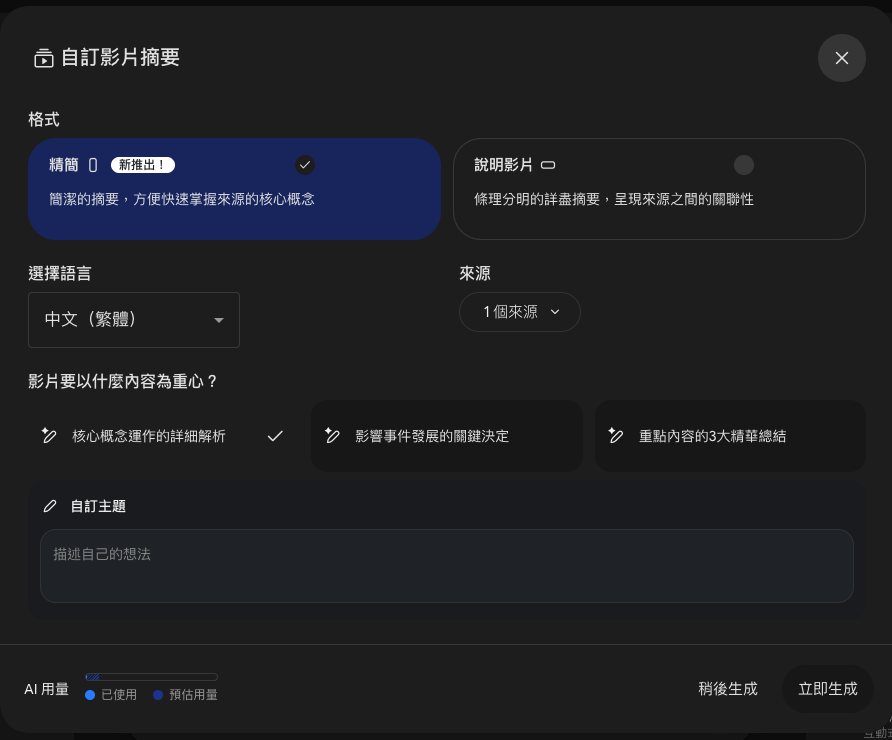
語言預設跟著你的 Google 帳號語言。如果帳號是英文,這裡會是 English,記得切成「中文(繁體)」,不然出來的旁白會是英文。
第 4 步 選說明影片的話,挑一個視覺風格
格式選「說明影片」,下面會多出「選擇視覺風格」,一排縮圖往右滑還有更多。預設是「自動選取」。
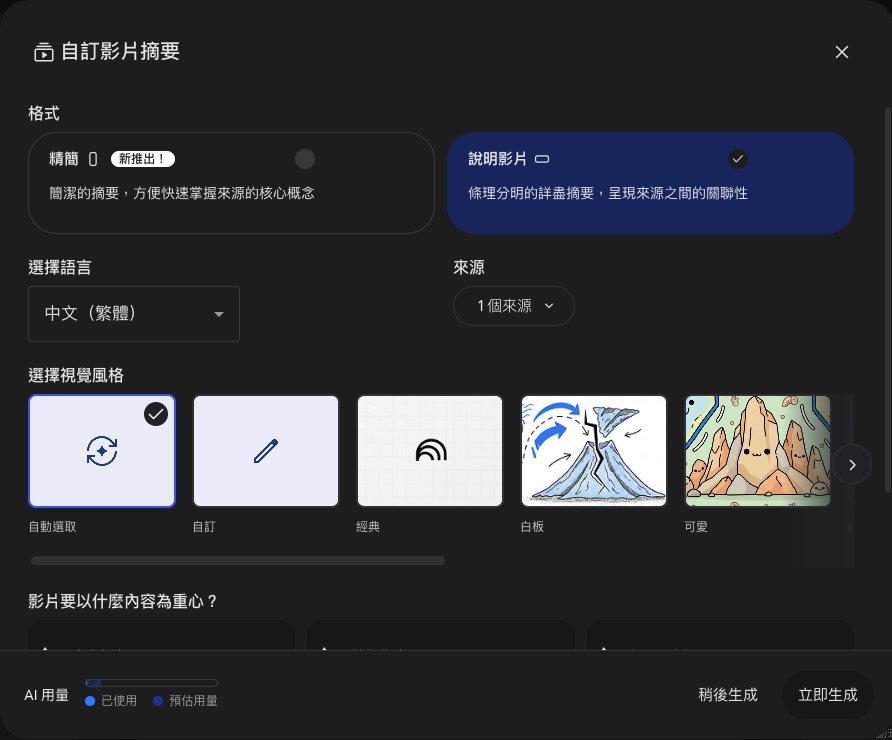
插圖比較有質感的是「紙藝」;「白板」把內容講得比較清楚,但不會跟著旁白一筆一筆畫出來。
第 5 步 選內容重心,或寫自己的主題
「影片要以什麼內容為重心?」下面有三個 AI 建議的方向,每本筆記本都不一樣。我這本在精簡格式看到的是「核心概念運作的詳細解析」「影響事件發展的關鍵決定」「重點內容的3大精華總結」,換成說明影片會變成「專家視角」「教學指南」「深入分析」。都不想要的話,點「自訂主題」自己寫。
不寫也可以,AI 會自己抓重點。要注意的是,我貼了一份寫好的旁白稿當來源,精簡版還是把稿子重新改寫、刪掉將近一半,所以它預設不會照你的稿子念。
第 6 步 看 AI 用量條,按「立即生成」
視窗左下角的「AI 用量」條,實心的部分是已經用掉的,旁邊顏色比較淡的是這次預估會用掉的。確定額度夠,按右下角「立即生成」。額度不夠的話可以按「稍後生成」,Gemini Notebook 會等額度回來再做,官方說可能要等幾個小時。
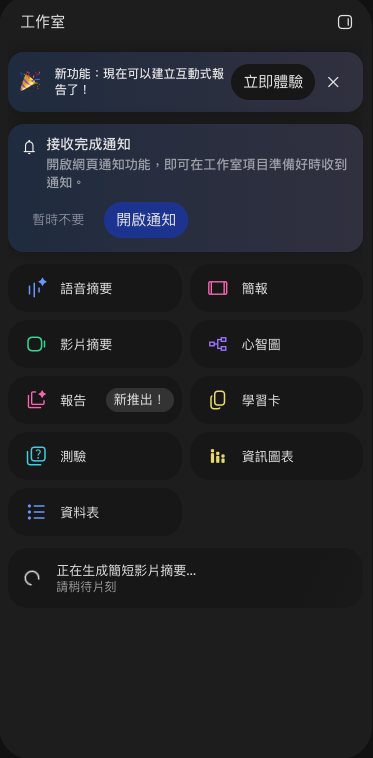
精簡版我等了大約 9 分鐘。說明中心寫有時要 30 分鐘以上。生成時不用一直等在這裡,可以先去做別的事,網頁關掉也沒關係,做好後會自己出現在工作室面板。想收到提醒,可以按面板上的「開啟通知」。
第 7 步 播放、下載或分享
生成好以後,在工作室面板點影片的標題,播放器會在右邊打開。下面有播放、倒轉快轉、倍速、全螢幕,標題右邊有分享和下載的圖示。
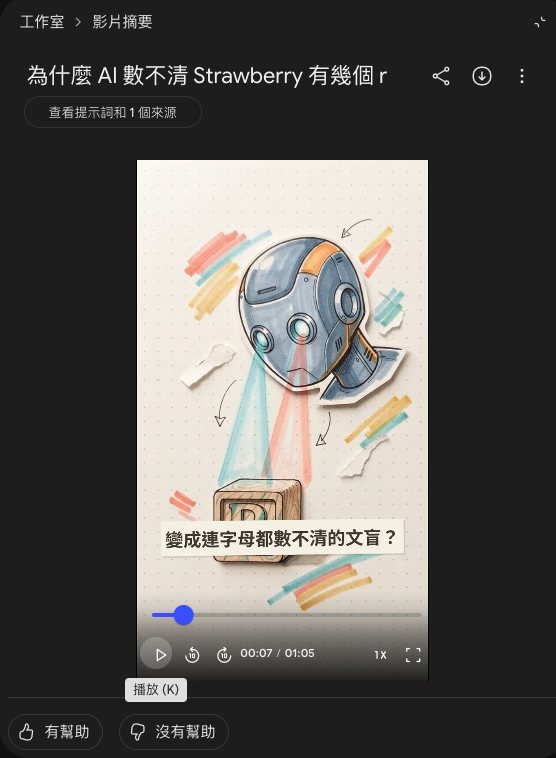
按下載圖示會拿到 mp4 檔。分享連結的話,筆記本本身要先共用或設成公開,對方才看得到;只想給一支影片,直接下載傳出去比較簡單。如果來源用的是 Play 圖書的電子書,可能會因為出版社的限制不能下載。
三支影片實際做出來的樣子
- 畫面是一張一張的插圖在切換 說明影片平均 24 到 30 秒才換一張圖,白板風格也沒有邊講邊畫的動畫,大部分時間畫面是停著的。
- 它會自己改稿,有些地方會講錯或講得太誇張 精簡版把「前面有空格,整個字才會包成一塊」講成「常見單字直接打包成一塊」;說明影片出現「所有主流 AI 共同致命傷」「絕對百分之百精確」這種誇大的說法。
- 插圖裡的字可能是錯的 背景出現看不懂的假中文;白板版把 strawberry 寫成 RUST-ABERRY,Mississippi 少一個 p。
- 目前只有 720p,片尾還會留一段 logo 精簡版 720×1280,說明影片 1280×720。片尾 2 到 3 秒的 Gemini Notebook logo 拿不掉。
- 有些插圖真的畫得不錯 它會用紙雕拼貼,也會把一個字畫成貼著編號 101830 的紙箱。這幾個畫面很適合拿來當自己做影片時的參考。
授權的部分,Google 的條款寫的是不主張生成內容的所有權,但我沒有找到明文允許商用的條款,要拿去商用之前,建議自己再看一次官方條款。
教學影片、產品介紹、研究分享
教育者製作教學影片。把課程 PDF 丟進去,選說明影片,風格挑「白板」或「經典」,幾分鐘就有一支教學影片。
行銷團隊做產品介紹。把產品文件丟進去,選說明影片配「紙藝」或「水彩」,生成一支有質感的產品介紹短片。要放上社群的話,直式的精簡版比較方便。
研究者分享研究成果。把論文丟進去,選「白板」風格,讓 AI 用白板講解的方式把複雜概念視覺化。
不管哪一種,發出去之前都要從頭看一遍,對照來源檢查旁白和插圖裡的字。
延伸閱讀
- Gemini Notebook 說明中心:生成影片摘要 想查格式、風格、語言清單或下載方式,可以看這頁。
- Gemini Notebook 說明中心:管理用量限制 各方案的額度倍數、怎麼查用量、稍後生成怎麼用。