Gemini Notebook 語音摘要教學
(NotebookLM)
把任何資料變成雙主持人 Podcast — 4 種風格 × 3 種長度

黃志弘 Leo
2026-04-12 發佈 · 2026-10-08 更新 · 5 人看過
02語音摘要 — 讓兩位 AI 主持人幫你「聊一遍」你的資料
一句話:Gemini Notebook 會把你上傳的資料(PDF、YouTube 影片、網頁等等)讀過一遍,再用兩位 AI 主持人對談的形式,生成一段 Podcast 給你聽。你不用自己讀那份資料,聽完就掌握重點。
什麼時候會用到
通勤或運動的時候。你有一份 20 頁的 PDF 報告,或一支 2 小時的 YouTube 講座,你不想坐在螢幕前讀/看,但你想知道裡面在講什麼。把它丟進 Gemini Notebook,按「語音摘要」,幾分鐘後你就有一段可以戴耳機聽的 Podcast。
快速掌握一個新主題。你剛接到一個不熟悉的專案,丟進去 5 篇相關文件,生一段「深入探索」模式的 Podcast。兩位主持人會幫你把 5 篇文件裡最重要的觀點串起來,比你自己逐篇讀快很多。
想聽不同觀點。用「辯論」模式,AI 會從你的資料裡找出正反兩方的論點,兩位主持人各站一邊辯論。這種角度是你自己讀不太容易發現的。
4 種風格(實拍自 Gemini Notebook 對話框)
點「自訂語音摘要」會看到 4 個格式選項。以下是每個格式在 Gemini Notebook 介面上顯示的官方中文說明:
以上 4 種格式名稱和說明文字截自 2026 年 4 月的 Pro 帳號介面(繁體中文版)。
3 種長度
在對話框裡「長度」那一列有 3 個選項:
短 — 適合趕時間、只想抓核心的場景。
預設 — 系統自動判斷的中間長度。我在一個有 26 個來源的精選筆記本上測試,生出來的長度是 16 分 49 秒。
長 — 最完整的版本,適合深度學習、不趕時間的場景。
Gemini Notebook 沒有公開每個選項的精確分鐘數。上面 16:49 是我在精選筆記本(26 個來源)實際測到的預設長度,來源數量不同、長度會不同。
怎麼做(實拍步驟)
第 1 步:打開一本有來源的筆記本。
如果你要從 YouTube 影片生 Podcast,先把 YouTube 影片加入來源(到左側「+ 新增來源」→ 選「網站」→ 貼 YouTube 網址)。詳細步驟請看總覽教學的第 2、3 章。
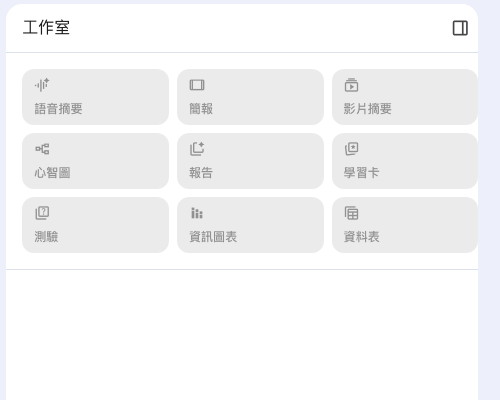
第 2 步:點「語音摘要」或旁邊的「自訂語音摘要」按鈕。
會跳出「自訂語音摘要」對話框。這個對話框就是上面講的 4 種格式 + 3 種長度的設定地方。
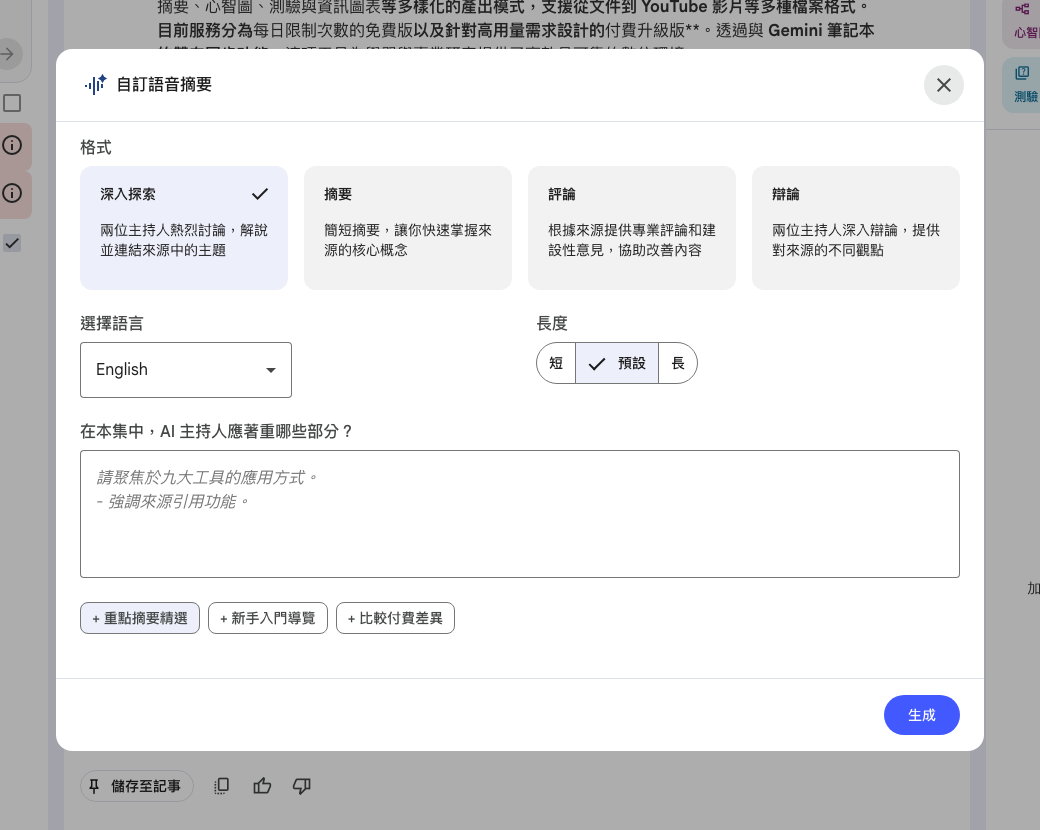
第 3 步:把語言從 English 切到繁體中文。
這是整個流程最容易出錯的地方。「選擇語言」下拉選單預設是 English。如果你沒切到繁中就按生成,出來的 Podcast 會是英文的,即使你的來源是中文。每次進這個對話框都要手動切一次。
第 4 步:(選填)在文字指令欄加一句你希望主持人聚焦的方向。
例如「請聚焦討論九大工具的應用方式」或「幫助初學者快速上手」。對話框下方有 3 個建議提示詞可以一鍵填入,不確定要寫什麼的時候先用建議的就好。
第 5 步:按「生成」,等幾分鐘。
生成完成後,頁面底部會出現一個播放器。你可以直接聽,也可以調整播放速度(預設 1.0x)、倒轉 10 秒、快轉 10 秒。
互動模式(Interactive Mode)
這是語音摘要獨有的進階功能。
當你在聽 Podcast 的時候,按下「互動模式」按鈕,Podcast 會暫停。你可以在聊天區輸入問題(例如「剛才講的那個概念可以再解釋清楚一點嗎?」),AI 會根據你的來源回答。回答完之後,Podcast 繼續播放。
等於是把「被動聽」變成「聽到不懂就問」的主動式學習。
互動模式的按鈕出現在工作室面板裡,Audio Overview 項目的旁邊。我在精選筆記本上有看到這個按鈕,確認功能存在。
可以下載嗎?
可以。播放器右上角有「更多選項」按鈕(三個點),裡面有下載功能。你可以把生成的 Podcast 存到手機或電腦,離線聽。
來源:多篇 2025-2026 教學文確認 Audio Overview 支援下載離線播放。我在精選筆記本上看到的「更多選項」按鈕對公開筆記本是 disabled 的,但自己建的筆記本應該可以點開。
YouTube 影片怎麼被讀進去的?
很多人以為 Gemini Notebook 會「聽」影片的音軌然後轉成文字。實際上不是這樣。
Gemini Notebook 讀的是 YouTube 已經有的字幕文字檔(transcript),不是自己去聽音軌。流程是:
YouTube 影片 → Gemini Notebook 抓取字幕文字 → 文字變成來源 → AI 分析
所以如果一支影片完全沒有字幕(包含 YouTube 自動生成的也沒有),就會跳出「Transcript Not Available」的錯誤,無法匯入。
但實際上大多數影片都不會遇到這個問題。YouTube 會自動幫絕大部分影片生成字幕(auto-generated captions),所以只要影片有人在講話,通常都匯入得了。真正會卡住的是:非常老的影片、YouTube 不支援自動字幕的語言、或純音樂/純畫面沒有語音的影片。
補充:如果你有一段錄音(不是 YouTube 影片),Gemini Notebook 也可以直接匯入 MP3 或 WAV 音訊檔。那條路線走的是 AI 直接聽音軌做轉錄,跟 YouTube 的字幕方式不同。
注意事項
- 語言預設 English,每次都要手動切 這是最常見的問題。你的來源是中文、你的介面是中文,但對話框的語言下拉預設就是 English。不切就會收到英文 Podcast。
- 免費版的用量每 5 小時重置一次 2026 年 9 月起,Google 把每天固定次數改成依運算量計算的額度,每 5 小時重置一次,另外還有每週上限。付費方案的額度比較多,Google AI Pro 是免費版的 4 倍。生成前建議先確定格式和長度再按,不要浪費額度。
- YouTube 影片必須公開且有字幕 如果你的來源是 YouTube 影片,影片必須是「公開」的(私人和未列出不行),而且必須有字幕(YouTube 自動生成的就可以)。剛上傳不到 72 小時的影片可能還沒處理好字幕,匯入會失敗。
- 來源品質決定 Podcast 品質 你丟進去的資料寫得多好、多完整,生出來的 Podcast 就有多好。丟一篇 500 字的短文,AI 主持人也變不出什麼深度內容。建議一本筆記本至少丟 3 個以上的來源再生成。
- 生成後不能編輯內容 Audio Overview 生成後就是定版了,你不能修改裡面某一段話。如果不滿意,只能重新生成(會消耗一次額度)。所以生成前先把格式、長度、指令都設定好。