Gemini Notebook 學習卡教學
(NotebookLM)
把任何資料變成可翻閱的複習卡片,卡片數量、難易度、要不要圖片都能選

黃志弘 Leo
2026-04-11 發佈 · 2026-10-08 更新 · 6 人看過
05學習卡,讓 AI 幫你把資料變成一張張複習卡片
一句話:Gemini Notebook 會讀你上傳的資料,自動抽出重點,生成「正面是問題、背面是答案」的學習卡。你不用自己整理筆記,翻卡片就能複習。
考試複習、進入新領域、背單字、回顧會議筆記
考試複習。你有一份教科書的 PDF 或一堆上課筆記,期中考快到了但來不及做複習卡。把資料丟進 Gemini Notebook,按「學習卡」,幾分鐘後你就有一疊卡片可以反覆翻閱測試自己。難易度選「困難」可以逼自己練深層理解,選「簡單」可以先打底。
快速進入一個新領域。你剛換工作或接了一個完全不熟的專案,丟進去幾篇入門文件和公司內部文件,生一組「中等」難度的學習卡。每張卡片幫你把一個概念濃縮成一個問答,比你自己逐頁讀然後畫重點快很多。通勤的時候翻幾張,幾天就能建立基本認知框架。
語言學習的單字複習。你在學一門新語言,有一份單字表或一篇外語文章。把它丟進 Gemini Notebook,學習卡會幫你把生詞和定義配對成卡片。雖然它沒有專業的間隔重複功能,但用來快速生成初始卡片組非常方便。現在卡片可以直接下載,再匯入 Anki 之類的工具做長期複習。
會議筆記回顧。每週的會議紀錄累積了一堆,但你從來沒回頭看過。把幾份會議紀錄丟進去,生學習卡。AI 會把每次會議的關鍵決議、待辦事項、重要數字抽出來做成卡片。下次有人問「上次開會不是有講到那件事嗎?」你翻幾張卡片就想起來了。
學習卡設定視窗(實拍自 Gemini Notebook)
點「學習卡」會跳出設定視窗,上面一排有三個設定:
下面是「選擇語言」和「來源」。語言預設跟著你的 Google 帳號語言,來源預設是筆記本裡全部的來源,也可以點開只勾其中幾個。
最下面是「主題是什麼?」文字欄,可以寫你希望學習卡聚焦的方向。例如「只針對第三章的統計方法」或「聚焦在 API 的使用方式」。寫了之後 AI 會優先從那個方向出題。文字欄下面還有幾個 AI 建議的方向,我這本筆記本看到的是「情境式定義」「深度專有名詞」「記憶輔助技巧」。
以上設定截自 2026 年 10 月的 Gemini Notebook Pro 帳號介面(繁體中文版)。跟 4 月比,多了「包含圖片」「選擇語言」「來源」三個設定。
從工作室面板生成一組學習卡
第 1 步 打開一本有來源的筆記本
把你要複習的資料先加入來源(PDF、YouTube 影片、網頁、Google Docs 等等)。建議至少 3 個以上的來源,這樣生出來的卡片才有足夠的廣度和深度。詳細步驟請看總覽教學的第 2、3 章。
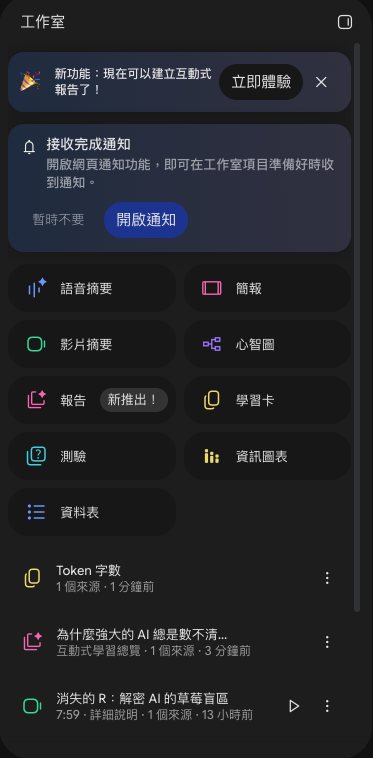
第 2 步 點「學習卡」
會跳出「學習卡」設定視窗。卡片數量、難易度、圖片、語言、來源和主題,都在這個視窗調整。
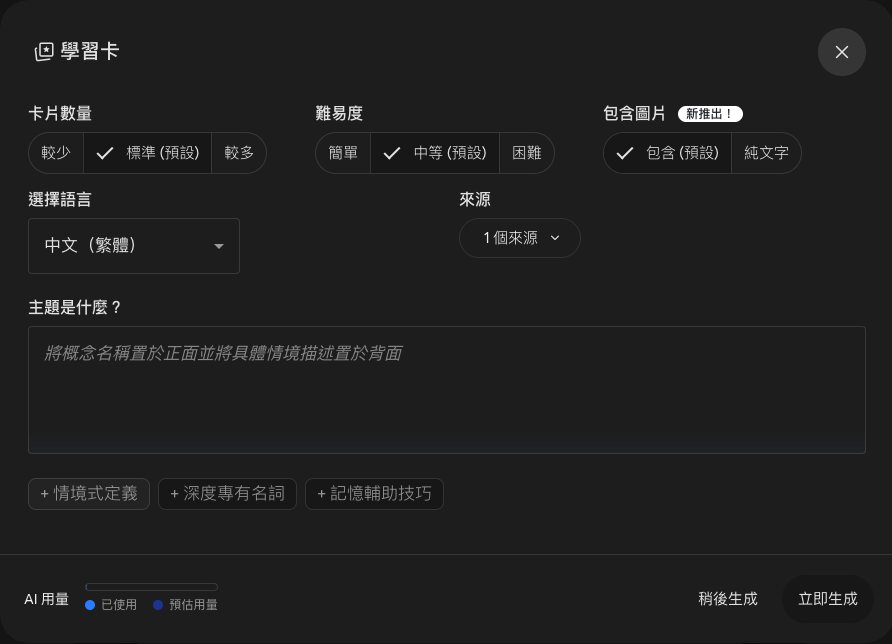
說明中心的寫法是點工具旁邊的鉛筆圖示才會進到自訂畫面;我的介面是直接點「學習卡」就跳出這個視窗。兩種都有可能,看到哪一種就照哪一種操作。
第 3 步 選卡片數量、難易度,決定要不要圖片
預設是「標準」數量、「中等」難度、包含圖片。如果你是第一次用,建議先用預設,看看生出來的效果再決定要不要調整。
第 4 步 確認語言,(選填)在主題欄寫你希望聚焦的方向
先看一眼「選擇語言」是不是你要的語言。帳號是英文的話,這裡會是 English,要切成「中文(繁體)」。
主題欄可以寫一句方向,例如「請聚焦第五章的機器學習演算法」或「只出跟財務報表相關的題目」。不填的話 AI 會自動從所有來源裡挑重點。
第 5 步 按「立即生成」,等它出現在工作室面板
按右下角的「立即生成」。生成時不用停在這個畫面,可以繼續用筆記本做其他事。我用 Pro 帳號生成這組卡片,大約 1 分鐘就好了,5 小時額度看起來幾乎沒有變化。生成好的學習卡會出現在工作室面板,旁邊標著「未讀」。
額度不夠的時候,可以改按「稍後生成」,等額度回來會自動生成。
第 6 步 翻卡複習,用叉叉和勾勾記錄
點開學習卡後,卡片會出現在右邊,左上角可以看到目前翻到第幾張,像是「1/18」。按「查看答案」或空白鍵翻到背面,左右方向鍵換下一張。
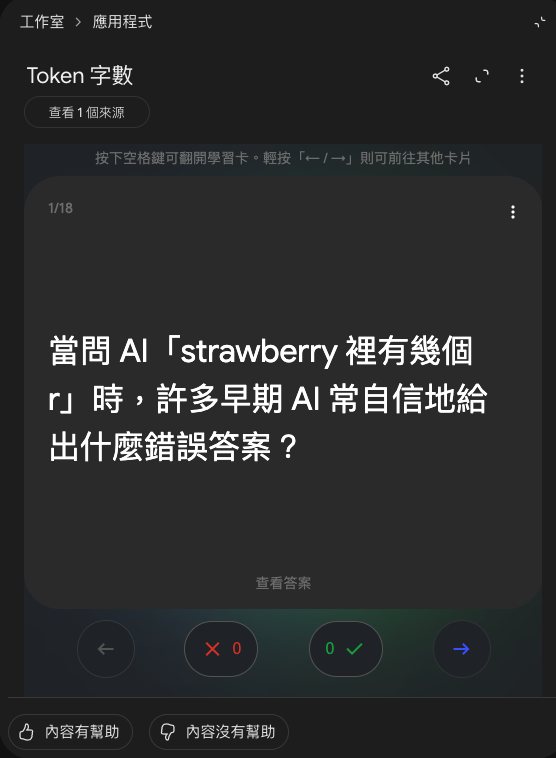
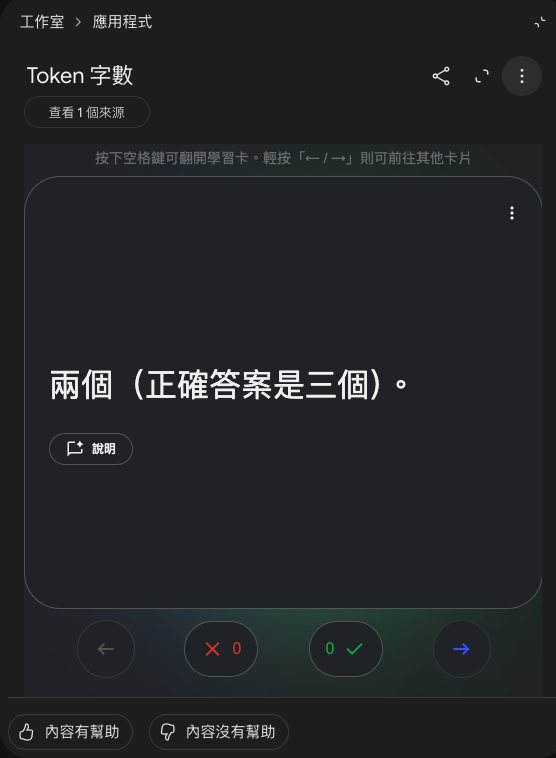
背面有一個「說明」按鈕,答案看不懂可以按它。卡片下方的叉叉代表「還要複習」、勾勾代表「學會了」,按下去數字會累積。官方說明寫,關掉之後進度不會消失,下次回來可以接著翻。
第 7 步 新增、修改、刪除或下載卡片
每張卡片右上角都有一個「⋮」,點開有六個選項:重新開始、洗牌、下載學習卡組合、新增學習卡、編輯學習卡、刪除學習卡。
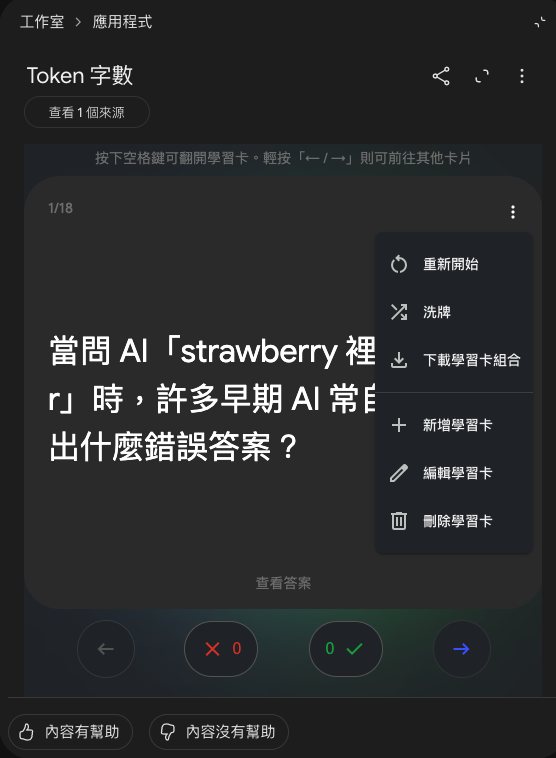
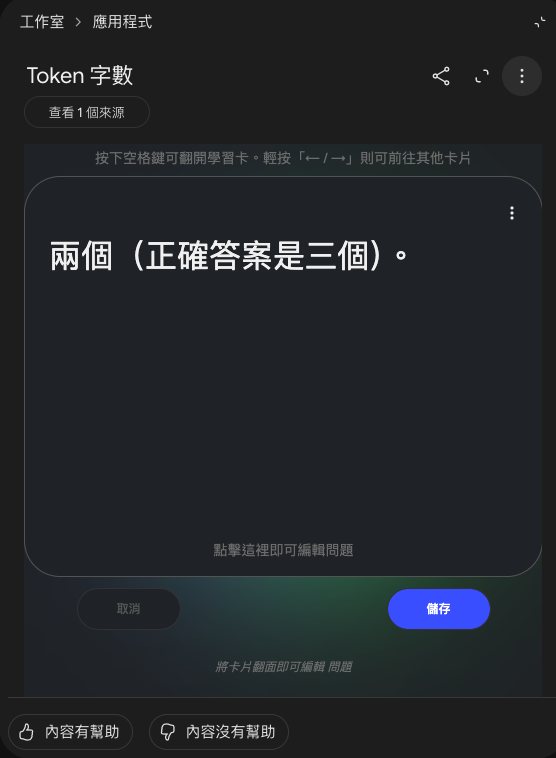
選「編輯學習卡」,卡片會變成可以打字的狀態,直接點文字修改。畫面下方會提示「將卡片翻面即可編輯問題」,正面和背面要分開改。改完按「儲存」,不想改了按「取消」。
「下載學習卡組合」會下載一個 CSV 檔,每張卡一列,第一欄正面、第二欄背面,可以直接匯入 Anki;卡片裡如果有粗體或數學符號,匯入後會看到 ** 或 $ 這些原始符號。要注意,學習卡視窗最上面標題列的「⋮」只有「刪除」一個選項,那是刪掉整組學習卡;想刪單張,要用卡片上的「⋮」。
注意事項
- 生成前先看一下語言 4 月的時候學習卡沒有語言選項,只能跟著來源的語言走。現在設定視窗多了「選擇語言」,預設是你 Google 帳號的語言。帳號是英文、卻想要中文卡片的話,記得生成前切成「中文(繁體)」。
- 「較多」卡片容易讓人吃不消,先從標準開始 選「較多」會一次生出大量卡片,看起來很有成就感但實際上很難消化。建議先用「標準」數量看 AI 抓的重點對不對,不夠再生一組「較多」的補充。
- 整組刪除和單張刪除在不同的選單 標題列的「⋮」是刪掉整組學習卡,卡片上的「⋮」才是刪單張。只有一兩張卡片內容不對的話,用「編輯學習卡」改掉就好,不用整組重新生成。
- 只用單一來源,卡片會比較淺 如果你的筆記本只有 1 個來源,AI 能抽出的重點就那麼多,卡片會比較表面。建議至少丟 3 個以上的來源,讓 AI 有足夠的素材做交叉比對和深入提問。
- 難易度影響問題複雜度,主題範圍不會變 很多人以為選「困難」會多出一些進階主題的卡片,實際上不會。「困難」是讓同樣的主題用更需要思考的方式提問(例如比較、分析、應用),冷門知識並不會因此變多。想要更廣的主題範圍,應該加更多來源,調難易度沒有用。