新版舊版
Gemini Notebook 資料表教學
(NotebookLM)
2026 年新工具 — 九大工具裡設定最簡單的一個

黃志弘 Leo
2026-04-12 發佈 · 2026-10-07 更新 · 5 人看過
09資料表 — 用一句指令把散亂資訊整理成表格
2026 NEW
一句話:你在文字指令欄告訴 AI 你想要什麼表格,它就會從你的來源裡提取資訊,整理成有行有列的結構化表格。整個對話框只有 2 個設定,是九大工具裡最簡單的。
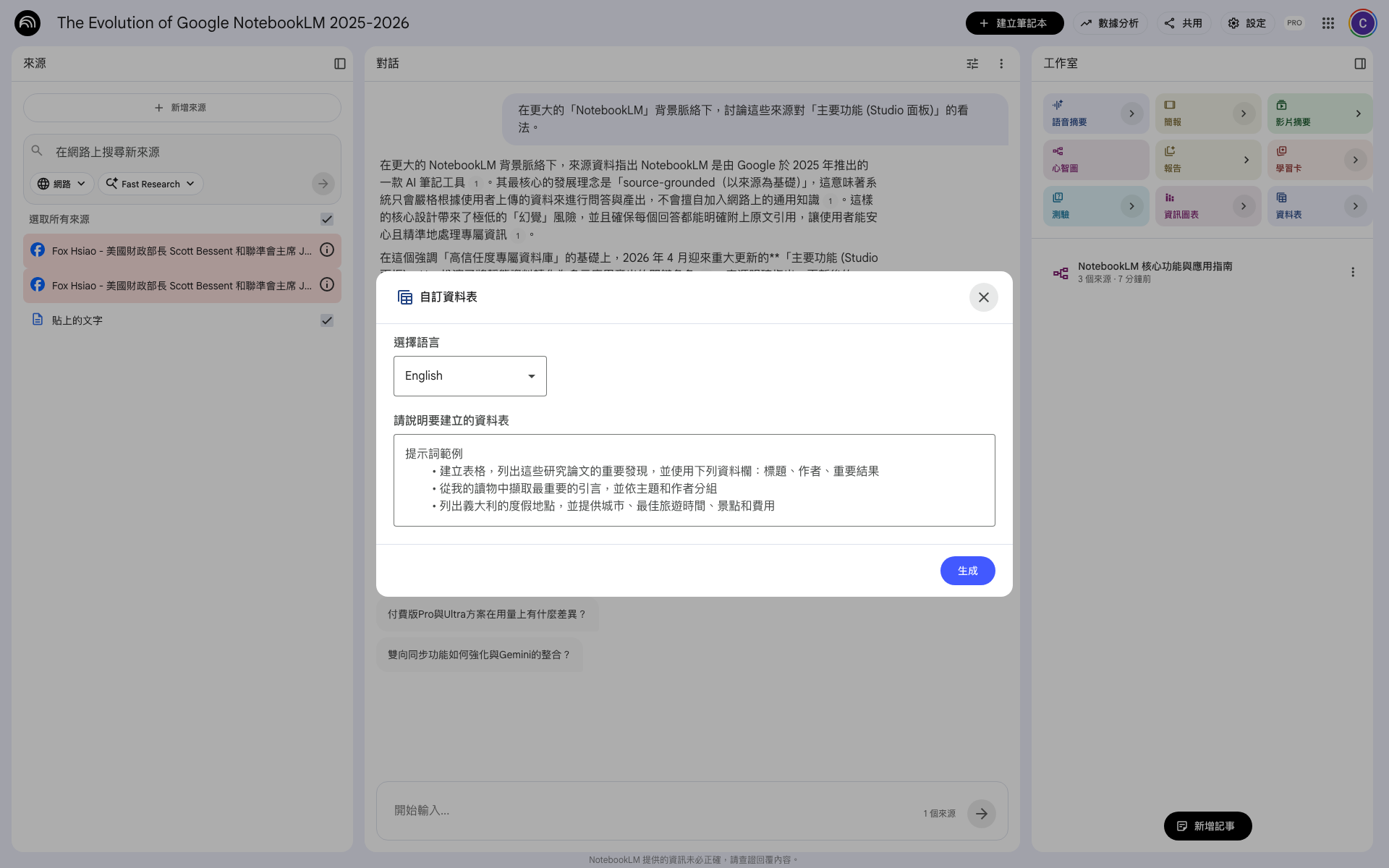
自訂資料表對話框(已驗證)
點「自訂資料表」按鈕後跳出的對話框,只有兩個東西:
選擇語言
下拉選單,預設是 English。跟其他工具一樣,要手動切到繁體中文,不然表格內容會是英文的。
請說明要建立的資料表
自由文字指令欄。你在這裡描述想要什麼樣的表格,AI 就會根據你的來源去生成。
設定好之後按下方的生成按鈕就完成了。沒有格式選項、沒有長度選項、沒有難易度。就是選語言、寫指令、按生成。
以上設定截自 2026 年 4 月 Pro 帳號的自訂資料表對話框。
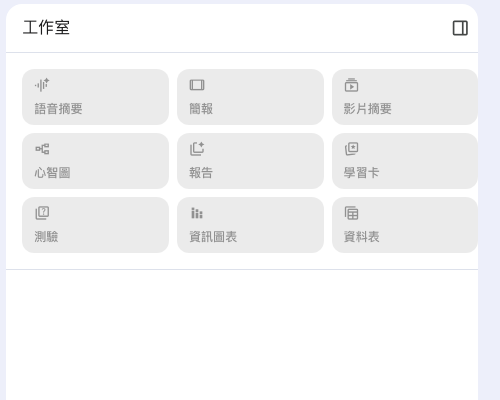
在工作室面板的位置
怎麼做
第 1 步:打開一本有來源的筆記本。
確保筆記本裡已有至少一個來源。詳細步驟請看總覽教學的第 2、3 章。
第 2 步:點「資料表」旁邊的「自訂資料表」按鈕。
資料表在九格工具的第三列第三格(最右下角)。點了之後會跳出自訂對話框。
第 3 步:把語言從 English 切到繁體中文。
跟其他工具一樣,語言預設是 English。不切的話表格內容會是英文。
第 4 步:在指令欄描述你要什麼表格。
因為沒有任何格式或類型選項,所有的控制都靠這一欄文字指令。根據工具名稱和這個簡單的文字指令欄設計,你可以要求它做各種表格,例如「把來源裡提到的工具整理成比較表」或「列出每篇文章的重點摘要」。指令寫得越具體,表格結果越貼近你要的。
第 5 步:按「生成」。
等 AI 從你的來源中提取資訊並整理成表格。
什麼時候會用到
根據工具名稱和它的純文字指令設計,資料表最適合的場景是:你有一堆散落在不同文件裡的資訊,想要用表格的方式一目了然地看。
舉幾個你可以在指令欄嘗試的方向:
競品比較
上傳多篇競品文章,在指令欄寫「整理成各家產品的功能 / 定價比較表」。
資料彙整
上傳多篇報告,在指令欄寫「列出每篇報告的作者、日期、結論」。
具體的輸出效果取決於你的來源內容和指令寫法。
注意事項
- 語言預設 English,一定要手動切 這個雷跟語音摘要、簡報完全一樣。一進對話框第一件事就是把語言切到繁體中文。
- 所有控制都在那一欄指令裡 因為沒有格式、長度、難易度等選項,你想要幾欄、什麼欄位名稱、怎麼排列,全部要在指令欄裡用文字描述清楚。指令越模糊,AI 越會自己決定表格長什麼樣子。
這個工具適合你嗎? 如果你經常需要把散落在多份文件裡的資訊「排成一張表來比較」,資料表可以幫你省下手動建表格的時間。它的對話框是九大工具裡最簡單的 — 選個語言、寫一句指令就完成,上手零門檻。
其他工具教學