Gemini Notebook 心智圖教學
(NotebookLM)
一鍵生成資料結構樹狀圖 — 點節點直接問 AI

黃志弘 Leo
2026-04-11 發佈 · 2026-10-08 更新 · 5 人看過
03心智圖 — 讓 AI 幫你把資料「畫」成一棵知識樹
一句話:Gemini Notebook 會讀完你所有的來源,自動整理出一張從左到右展開的樹狀圖。根節點是 AI 判斷的核心主題,分支是主要概念,你可以一層一層展開看細節,點任何節點就能直接問 AI 更深入的問題。
什麼時候會用到
剛開始研究一個新主題的時候。你丟了 5 篇文章進筆記本,但還不確定這些資料的「全貌」長什麼樣子。心智圖幫你在 10 秒內看到整個主題的骨架 — 有哪些大分支、每個分支下面有什麼子題。比你自己讀完 5 篇再整理快太多了。
想確認自己有沒有遺漏什麼角度。你對一個主題已經有一定了解,但不確定是不是還有盲點。生一張心智圖,看看 AI 整理出來的分支跟你腦中的版本差在哪裡。如果有你沒想到的分支,點進去讓 AI 展開解釋。
需要向別人解釋一個複雜主題的時候。心智圖本身就是一個很好的溝通工具。你可以截圖丟給同事或客戶,讓對方一眼看懂「這個專案涵蓋哪些面向」,比貼一大段文字有效。
跟語音摘要、簡報差在哪裡
心智圖是「結構化」的。語音摘要是線性從頭講到尾,簡報是一頁一頁排好。心智圖完全不同 — 它是一棵樹,讓你自己決定要先看哪條分支、展開到多深。
心智圖是互動式的。這是跟其他工具最大的區別:你點任何一個節點,那個主題就會直接送到 AI 對話區,AI 會針對那個節點給你詳細回答,而且附上來源引用。等於是「看到什麼不懂就點」,零門檻。
怎麼做(實拍步驟)
第 1 步:打開一本有來源的筆記本。
建議至少放 3 個以上的來源。只放 1 個來源的話,心智圖會很單薄,因為沒有足夠的素材讓 AI 做交叉分析。來源越多、越多元,生出來的結構越有深度。
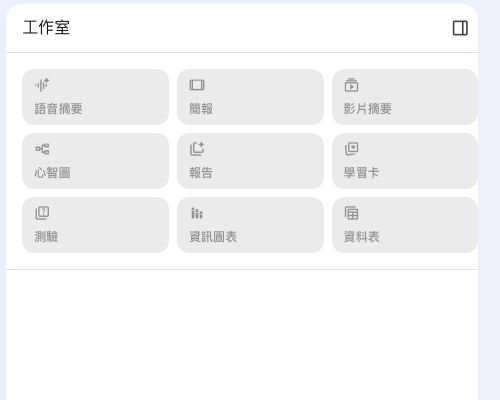
第 2 步:點「心智圖」按鈕。
這裡跟語音摘要和簡報不一樣:心智圖沒有自訂對話框。你點下去,它就直接開始生成了。不會跳出什麼風格選擇、長度設定之類的東西。一鍵到底。
第 3 步:等幾秒,樹狀圖出現。
生成速度很快,通常幾秒到十幾秒。畫面上會出現一張從左到右展開的樹狀圖。最左邊是根節點,也就是 AI 自動判斷的主題標題。
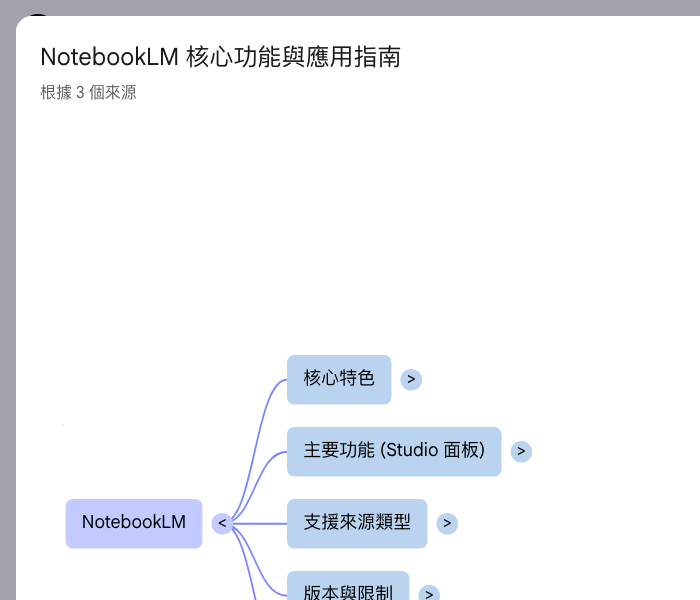
第 4 步:展開你感興趣的節點。
每個有子節點的項目旁邊都有一個 > 按鈕,點了就展開下一層。你可以只展開你在意的分支,不用全部打開。如果展開太多想收回來,畫面上有「收合所有節點」按鈕可以一鍵收回。
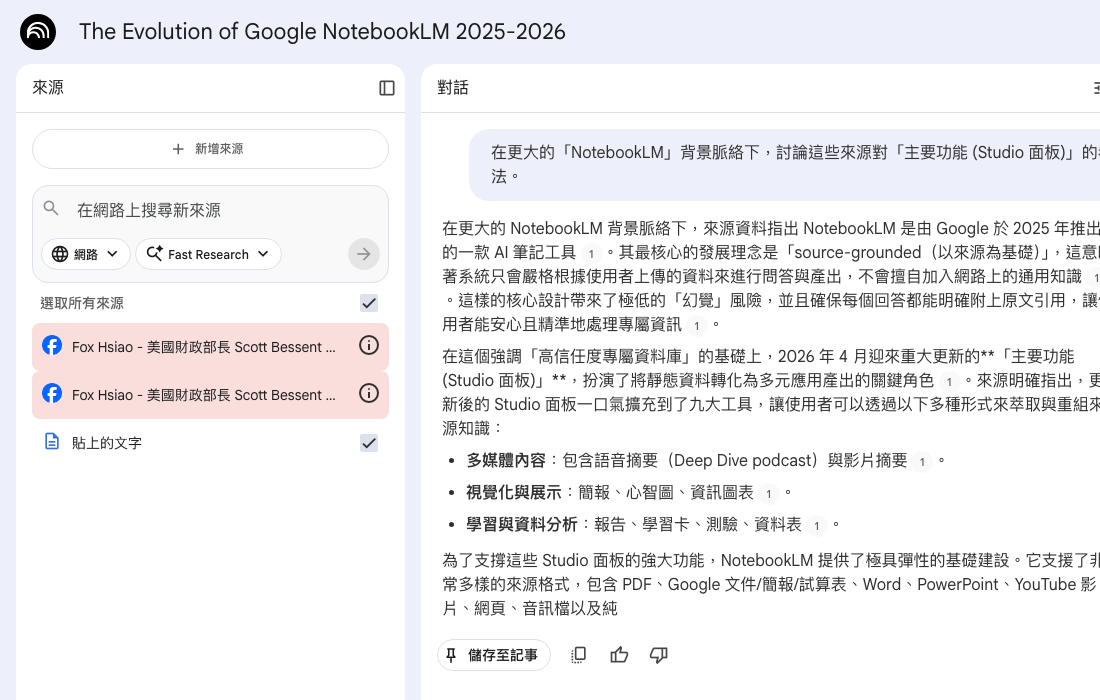
第 5 步:點擊節點,讓 AI 展開說明。
這是心智圖最強的功能。你點擊任何一個節點,那個主題會自動送到右邊的 AI 對話區。AI 會針對這個節點給你一段詳細的回答,而且每個論點都會標註引用的來源。
實際案例:我的精選筆記本生出來長這樣
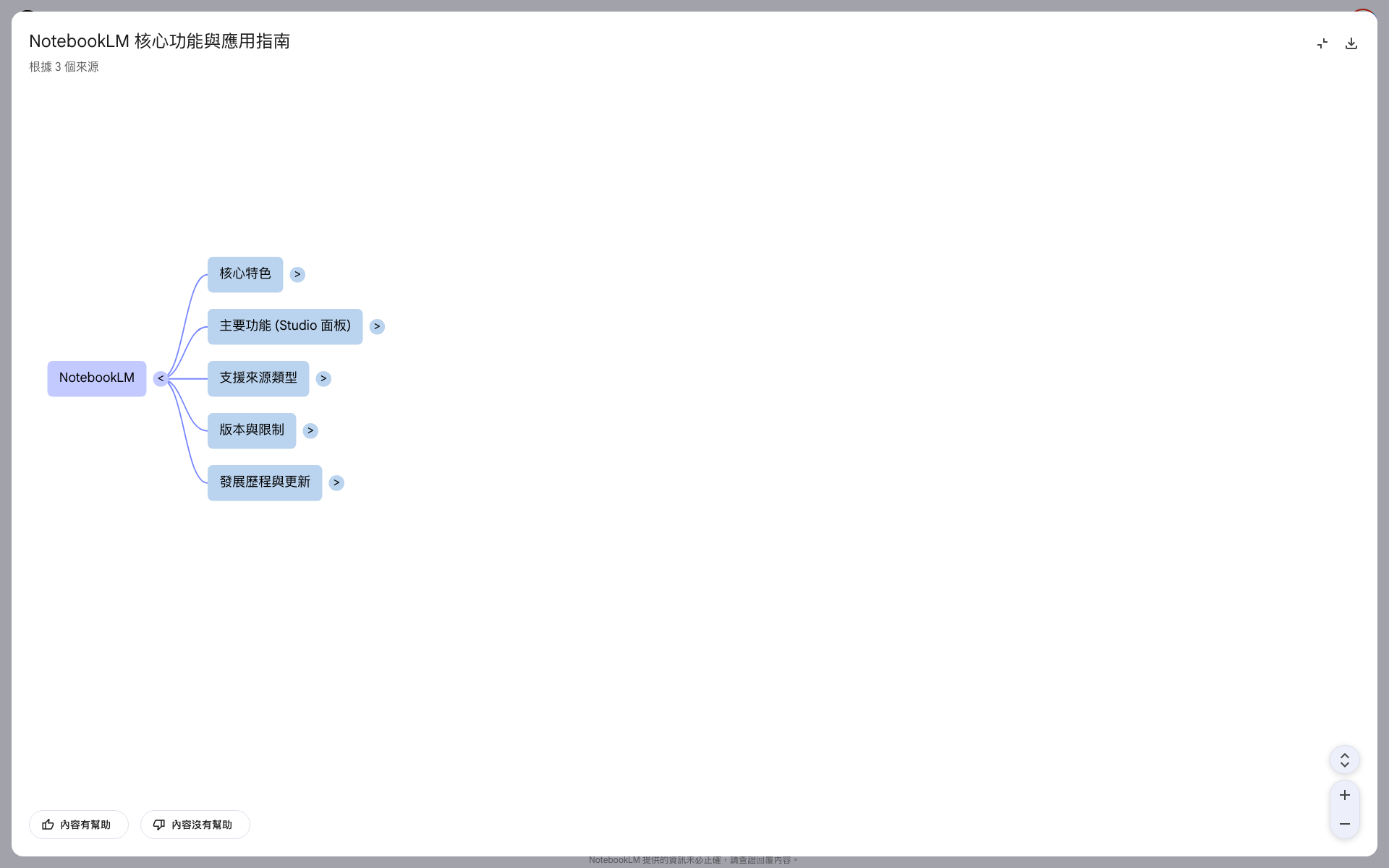
我在一本有 26 個來源的精選筆記本上按了心智圖,AI 自動生成的根節點標題是:「NotebookLM 核心功能與應用指南」。
根節點往右展開了 5 條主要分支:
每條分支還可以繼續往下展開好幾層。AI 真的讀過所有來源之後,找出這些資料裡共同的主題脈絡,然後整理成這個結構。
介面上的操作功能
縮放控制(+ / -)。畫面上有放大和縮小按鈕,方便你在全貌和細節之間切換。來源很多的時候,展開所有節點後整張圖會很大,縮小才看得到全貌。
收合所有節點。一鍵把所有展開的節點收回去,回到只有根節點和第一層分支的狀態。當你探索到太深層想重新開始的時候很好用。
下載按鈕。右上角有下載圖示,可以把心智圖存下來。
鍵盤操作。心智圖支援鍵盤導航:用方向鍵在節點之間移動,按 Enter 就等於點擊該節點、把主題送去問 AI。如果你不喜歡用滑鼠點來點去,鍵盤操作會更快。
回饋按鈕。生成結果下方有「內容有幫助」和「內容沒有幫助」兩個按鈕,讓你回饋給 Google 這次生成的品質。
注意事項
- 只放 1 個來源 = 很弱的心智圖 心智圖的價值在於跨來源的交叉分析。只有 1 個來源的話,AI 能整理的結構很有限,生出來的圖會很單薄。建議至少 3 個以上的來源,讓 AI 有足夠的素材去歸納出有意義的分支。
- 沒有自訂對話框 — 想聚焦特定方向要用筆記本指令 不像語音摘要和簡報可以在生成前選風格、寫指令,心智圖是點了就直接生成。如果你想讓心智圖聚焦在某個特定角度(例如「只看技術架構」),需要事先在筆記本的自訂指令(notebook instructions)裡設定好,再生成。
- 沒辦法直接匯出 PNG 或 SVG 心智圖目前沒有「匯出為圖片」的功能。想存成圖檔分享給別人,最直接的方式是螢幕截圖。右上角有下載按鈕,但匯出的格式可能跟你預期的 PNG/SVG 不同。想完整保留的話,截圖最可靠。
- 節點是 AI 的「整理」,呈現結構而非完整內容 心智圖上的節點呈現的是 AI 對你資料結構的解讀,會省略每個來源的所有細節。如果你需要完整、詳盡的內容輸出,建議改用「報告」工具(Reports)。心智圖的定位是「看全貌」,報告的定位是「看所有細節」。
- 更新來源後不會自動更新心智圖 如果你在生成心智圖之後又新增或修改了來源,舊的心智圖不會跟著變。你需要重新生成一張新的。所以建議在來源都準備好之後再生成,避免浪費。