用 Claude 做 IG 輪播貼文
初階+進階教學,從文案到成品

黃志弘 Leo
2026-04-03 發佈 · 2026-10-08 更新 · 4,362 人看過
免費版就能用、0 元,分初階和進階 2 種做法。
IG 輪播的四個基本結構
- 第一張是 hook:讓人停下來,不要往下滑。標題字級要大,內容要直接對應讀者的問題。第一張沒有留住人,後面的內容就不會被看到
- 中間每張只講一件事:一張一個重點,不要塞。大家在 IG 上都是用滑的,很少停下來細讀,一張超過兩行字通常就直接跳過了
- 最後一張是行動呼籲:告訴讀者看完要幹嘛,追蹤、留言、存起來、分享。沒有寫出下一步,讀者看完就會滑走
- 視覺一致性:字體、配色、排版全組統一。這關係到品牌識別,看三秒就知道是你的帳號
下面的教學不管你用 Claude、Canva 還是其他工具,做的都是這四件事。
初階篇
一個 Claude 帳號,加上手機或電腦
- 一個 Claude 帳號(免費版就行)
- 手機下載 Claude App 或電腦打開 claude.ai
- 不需要會設計、不需要會寫程式
複製這段 Prompt,填空送出
手機或電腦都一樣,複製貼到 Claude 對話框就好。
你是一位 IG 內容策略師。
我的帳號是做 ___(你的領域,例如:美甲教學)
受眾是 ___(你的客群,例如:20-35歲想學美甲的女生)
風格偏 ___(專業 / 親切 / 簡約)
幫我做一組 7 張 IG 輪播:
1. 先寫文案,主題是:___
   第一張要有吸引力的標題
   最後一張放行動呼籲
   每張控制在 30 字以內
2. 寫完後直接做成 HTML 輪播卡片
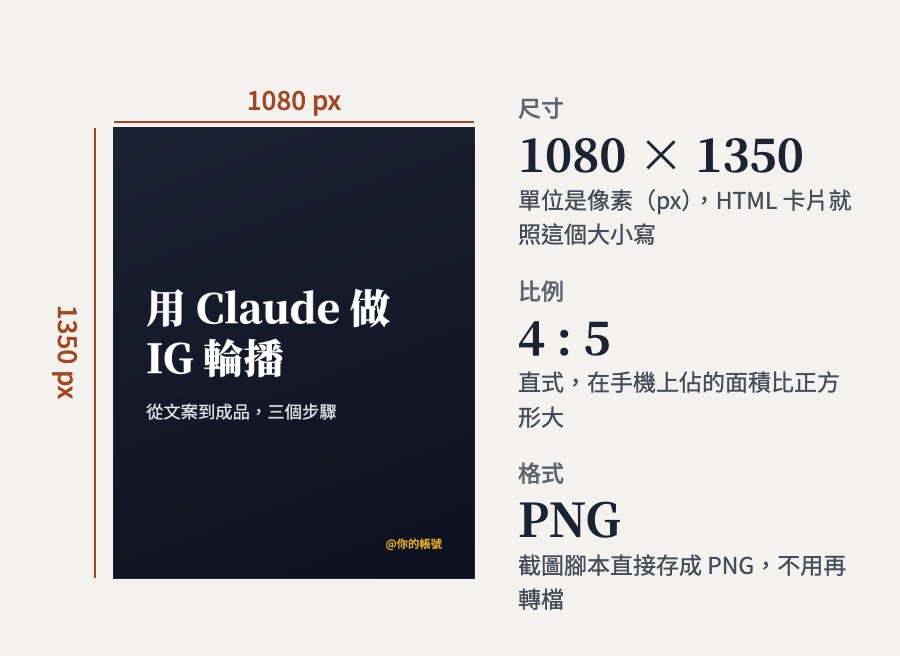
   每張大小 1080x1350px(IG 輪播適合的 4:5 比例)
   字體用思源宋體粗體
   文字要大到填滿版面 不要留太多空白
   風格:深色背景 白色大字(或你想要的風格)
   右下角放 @你的帳號
3. 請幫我輸出成 PNG,畫質盡量高不滿意的話,繼續跟它說:「第三張太硬,口語一點」/「字再大一點」/「背景換暖色調」多來回幾次是正常的,調到滿意為止。
Claude 每次產出不一定完美,不要第一次就用。
• 字太小 →「標題字放大,填滿版面」
• 排版空洞 →「文字置中,不要留太多空白」
• 風格普通 → 丟一張你喜歡的輪播圖給它,說「參考這張風格」
手機生成 → 直接下載 PNG
全程在手機上完成,不需要用電腦截圖。
- 手機打開 Claude App,貼上面的 Prompt(記得最後一行「請幫我輸出成 PNG,畫質盡量高」不要刪)
- Claude 會在對話裡給你一個一個的 PNG 檔案
- 點開每個檔案,按「下載」(Download)。手機會用系統的預覽畫面打開這張圖,再從預覽存到相簿
- 7 張都存好以後,打開 IG,一次選好這 7 張上傳
• 解析度是 Claude 直接輸出的檔案,不會因為截圖被壓縮
• 不用在手機/電腦之間切換
• 不會截歪或截到多餘的邊
Claude 裡有一個「Code execution and file creation」功能,可以直接把圖片檔做出來。Free、Pro、Max 方案都有,網頁版、桌面版和手機 App 都能用,而且預設就是開著的。
如果沒拿到 PNG,先跟 Claude 說「再幫我把這組輸出成 PNG 一張一張給我」。還是不行的話,到設定裡的「Capabilities」看看「Code execution and file creation」有沒有被關掉(手機 App 是點左側欄你的名字進設定)。都試過還是沒有,就改走下面這個備用路線。
手機生成 → 電腦截圖
Claude 沒有輸出 PNG 檔的時候,改用這個做法。
- 手機 Claude App 裡那組卡片調到滿意
- 電腦打開 claude.ai(同一個帳號,對話會同步)
- 在電腦上看到同一組卡片,用截圖工具逐張截圖
Mac:Cmd + Shift + 4,框選每張卡片
Windows:搜尋「截圖工具」,框選即可
手機 Claude + Canva App
全程只用手機,不需要電腦。
- 手機 Claude App 貼 Prompt,只讓它寫文案就好(不用做 HTML 卡片)
- 下載 Canva App(免費),搜尋「IG 輪播」模板
- 選一個你喜歡的模板,把 Claude 寫的文案貼進去
- 調整顏色、字體、背景圖
- 直接從 Canva 下載 → 上傳 IG
你是一位 IG 內容策略師。
我的帳號是做 ___(你的領域)
受眾是 ___(你的客群)
風格偏 ___(專業 / 親切 / 簡約)
幫我寫一組 7 張 IG 輪播文案
主題是:___
第一張要有吸引力的標題
最後一張放行動呼籲
每張控制在 30 字以內
我會用 Canva 排版 所以只要給我文字就好進階篇
如果你想要更高品質、自訂字體、批量生成,這是我自己在用的方法。
整個流程是這樣:Claude 先把 7 張卡片寫成一個 HTML 檔,再用一個叫 Playwright 的工具,自動把每張卡片截成 PNG,最後一次上傳到 IG。
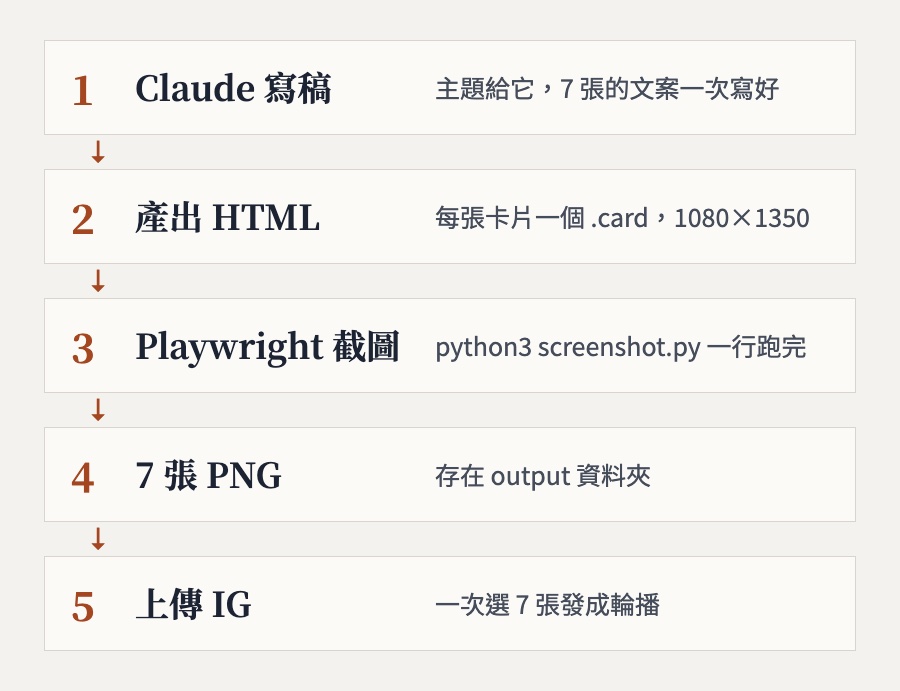
Claude、Python 3 和 Playwright
- Claude Code,或是 claude.ai 加上自己動手存檔
- Python 3 和 Playwright(自動截圖用),下面第 2 到第 4 步會一步一步裝好
- 一台 Mac。這篇的指令都在 Mac 上實際跑過;Windows 的指令不太一樣,這篇沒有實測,建議直接請 Claude Code 幫你裝
下載會花一點時間,不過裝過一次,之後就不用重來。裝好以後,每次做新的一組輪播,只要重複第 1 步和第 5 步就好。
第 1 步 讓 Claude 生成 HTML 檔,存進新的資料夾
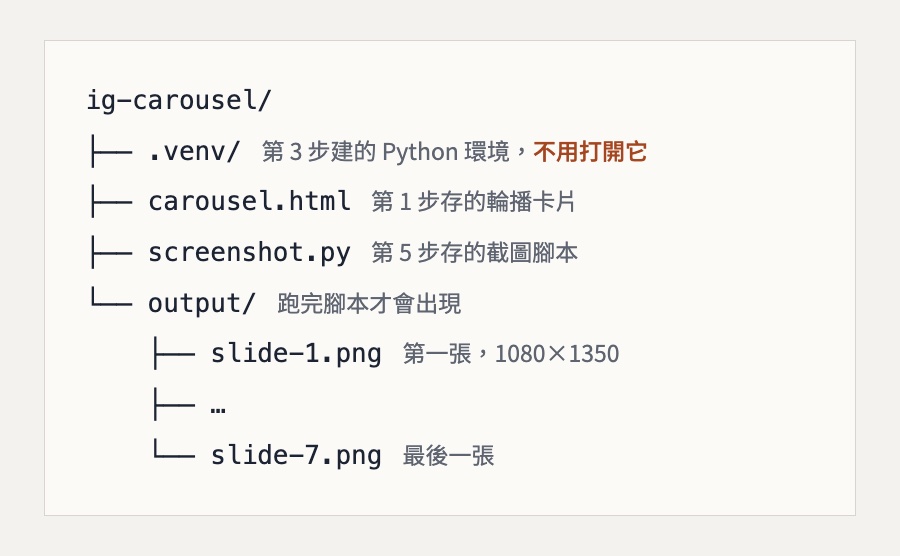
先在桌面建一個新資料夾,取名叫 ig-carousel,在 Finder 裡按右鍵選「新增檔案夾」就可以。後面所有的檔案都會放在這個資料夾裡。
接著在 claude.ai 或 Claude Code 裡貼這段 prompt:
幫我做一組 7 張 IG 輪播的 HTML 檔案
每張卡片是一個 class="card" 的 div,尺寸 1080x1350px
用 Google Fonts 載入 Noto Serif TC(標題)和 Noto Sans TC(內文)
背景用純色或漸層(深色底)
主題:___
風格參考:深色底、白色大字、金色重點色 #fbbf24
文字要大到填滿版面
每張 div 加上 page-break-after: always
把完整 HTML 給我 讓我可以存成 .html 檔案Claude 會產出一段 HTML 程式碼。
1. 複製全部程式碼
2. 打開任何文字編輯器(VS Code、記事本都行)
3. 貼上,存檔為
carousel.html,存進剛剛建的 ig-carousel 資料夾4. 檔名一定要叫 carousel.html,第 5 步的截圖腳本是照這個名字找檔案
如果你用的是 Mac 內建的「文字編輯」,要先按上方選單的「格式 → 製作純文字格式」再存檔,不然會存成 .rtf,瀏覽器打不開。
第 2 步 打開終端機,確認電腦裡有 python3
按 Cmd + 空白鍵,搜尋「終端機」(英文介面叫 Terminal)打開它。先用 cd 進到剛剛建的資料夾:
cd ~/Desktop/ig-carousel這行跑完不會出現任何訊息,最前面的提示字會變成 ig-carousel %,代表你已經在這個資料夾裡了。接著檢查 python3:
python3 --version有出現版本號就代表可以用,比如實測用的這台 Mac 跑出來是 Python 3.9.6。數字不一樣沒關係,3.9 和 3.14 都實測過,後面的步驟都能跑。看到版本號就直接跳到第 3 步。
如果這台 Mac 從來沒裝過開發者工具,打完 python3 會跳出一個視窗,問你要不要安裝「命令列開發者工具」(Command Line Tools):
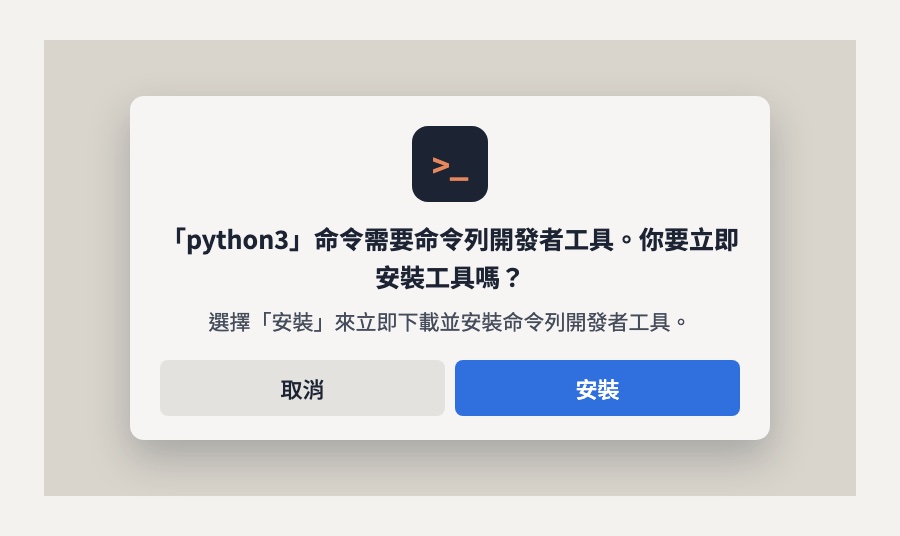
按「安裝」,接著會出現授權條款,按「同意」,Mac 就會自己下載安裝。花多久要看網路速度,等它顯示完成以後,回到終端機再打一次 python3 --version,出現版本號就可以繼續。
xcode-select --install,會叫出同一個安裝視窗。如果它回你 Command line tools are already installed,代表其實已經裝好了,直接往下做就可以。第 3 步 建一個這個資料夾專用的 Python 環境
先幫這個資料夾建一個「虛擬環境」(venv),Playwright 會裝在這個資料夾裡面,不會裝進系統的 Python。在終端機依序打這兩行:
python3 -m venv .venv
source .venv/bin/activate第一行會在資料夾裡建一個叫 .venv 的隱藏資料夾,跑完一樣沒有訊息。第二行是進入這個環境,跑完提示字最前面會多出 (.venv),像這樣:
(.venv) ig-carousel %看到 (.venv) 就對了。要注意的是,終端機關掉以後就會離開這個環境,下次回來要先 cd 進資料夾,再打一次 source 那一行。
如果你直接打
pip install playwright,現在的 Mac 常會出現下面兩種錯誤。一種是找不到 pip 這個指令:zsh: command not found: pip另一種是用 Homebrew 裝過 Python 的人會看到:
error: externally-managed-environment第二種錯誤訊息本身也會叫你先建一個 venv。照上面兩行做,就不會遇到這兩個問題。
第 4 步 安裝 Playwright 和截圖用的瀏覽器
確認提示字前面有 (.venv),再依序打這兩行:
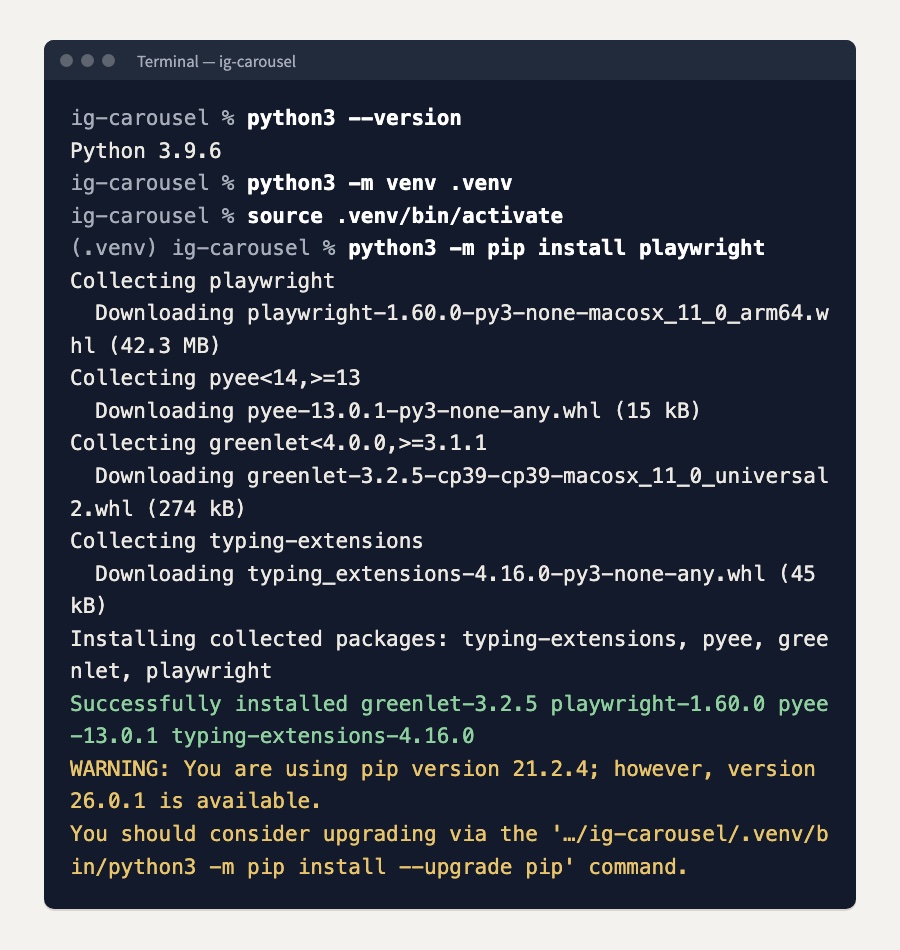
python3 -m pip install playwright
python -m playwright install chromium第一行會下載 Playwright 本體,最後看到 Successfully installed 開頭、裡面有 playwright 的那一行,就是裝好了。版本號會隨時間更新,實測時在 Python 3.9 上裝到的是 1.60.0。下面如果出現黃色的 WARNING,說 pip 有新版本可以升級,不用理它,不影響後面的步驟。
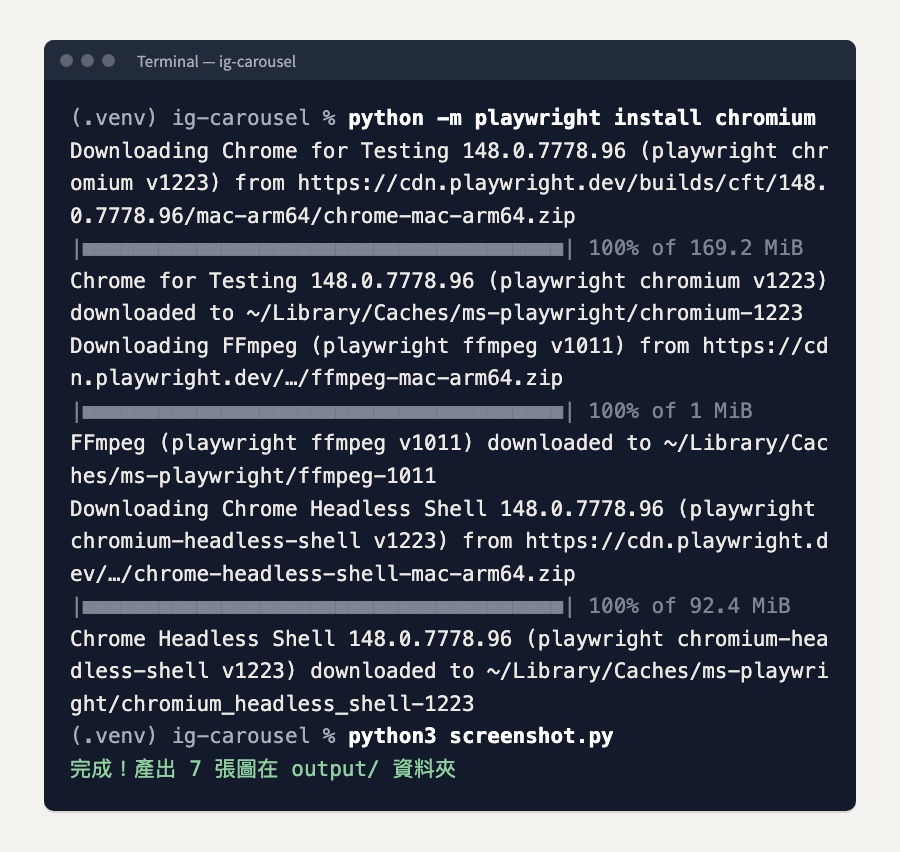
第二行是下載 Playwright 用來截圖的瀏覽器,加起來大約 260 MB,要等一下。最後一行出現 downloaded to 就完成了。這一步只要做一次,之後不用再裝。
已經在用 uv 的話,可以省掉建 venv
如果你的電腦有裝 uv(一個 Python 的套件管理工具),可以跳過第 3、4 步,直接打:
uv run --with playwright python -m playwright install chromium
uv run --with playwright python screenshot.pyuv 會自己準備好環境再跑指令。兩種做法都實測跑過,產出的 7 張圖一樣。uv 要另外安裝,沒用過的話,先照上面的 venv 做就好。
第 5 步 存好截圖腳本,跑一次
把下面的腳本存成 screenshot.py,一樣放進 ig-carousel 資料夾,跟 carousel.html 放在一起:
from pathlib import Path
from playwright.sync_api import sync_playwright

folder = Path(__file__).parent
html = folder / "carousel.html"
output = folder / "output"
output.mkdir(exist_ok=True)

with sync_playwright() as p:
    browser = p.chromium.launch()
    page = browser.new_page(viewport={"width": 1080, "height": 1350})
    page.goto(html.as_uri())
    page.wait_for_load_state("networkidle")
    cards = page.query_selector_all(".card")
    for i, card in enumerate(cards):
        card.screenshot(path=str(output / f"slide-{i+1}.png"))
    print(f"完成!產出 {len(cards)} 張圖在 output/ 資料夾")
browser.close()只要 screenshot.py 和 carousel.html 放在同一個資料夾,就不用改任何路徑。存好以後,在終端機打:
python3 screenshot.py跑完會看到「完成!產出 7 張圖在 output/ 資料夾」,資料夾裡會多一個 output,裡面就是 7 張 1080x1350 的 PNG,直接上傳 IG。實測時,從打指令到產出 7 張圖大約 3 秒。
• 出現
ModuleNotFoundError: No module named 'playwright':終端機沒有在 venv 裡。提示字前面沒有 (.venv) 的話,打 source .venv/bin/activate 再跑一次• 出現
net::ERR_FILE_NOT_FOUND:腳本找不到 carousel.html。檢查檔名有沒有打錯,還有 screenshot.py 跟 carousel.html 是不是放在同一個資料夾• 顯示「產出 0 張圖」:HTML 裡的卡片沒有 class="card"。跟 Claude 說「每張卡片都要用 class="card" 的 div 包起來」,重新存一次再跑
重新產圖的三行指令
工具裝好以後,下次要做新的一組,先讓 Claude 寫一個新的 carousel.html 蓋掉舊的,再打開終端機跑:
cd ~/Desktop/ig-carousel
source .venv/bin/activate
python3 screenshot.py新的 PNG 會直接蓋掉 output 裡同名的舊圖。如果新的一組張數比較少,多出來的舊圖不會自動刪掉,所以舊的要留的話,跑之前先把 output 資料夾改名或搬走。
跟初階做法的差別
- 自訂字體:Google Fonts 任選,不受 Claude 預設限制
- 精確排版:CSS 控制每一個間距、顏色、字級
- 批量生成:改文案後重跑一次就好,不用重新截圖
- 背景圖:品質不壓縮,跟原圖一樣清晰
- 一致性:每組輪播風格統一,建立品牌識別
用 Claude Code 全自動
如果你有 Claude Code,可以用一段指令讓它跑完整個流程:
幫我做一組 IG 輪播,主題是「___」,
用 HTML+Playwright 生成 1080x1350 的 PNG,
深色底白字金色重點,背景用 Unsplash 的圖,
字體用 Noto Serif TC,截圖存到 /tmp/carousel/Claude Code 會自己寫 HTML、下載背景圖、跑 Playwright、產出 PNG。你只要等結果。第 2 到第 4 步的安裝也可以交給它,直接跟它說「幫我裝好 Playwright」就可以。
本文用到的名詞
| HTML | 網頁的語言。你看到的所有網頁都是用 HTML 寫的。Claude 會幫你寫,你不需要懂。 |
| CSS | 控制網頁長什麼樣的語言(顏色、字體、排版)。跟 HTML 搭配用的。 |
| Playwright | 一個自動截圖工具。它會打開一個看不見的瀏覽器,幫你把每張卡片截成圖片。免費。 |
| Python | 一種程式語言。Playwright 需要用它來跑。現在的 Mac 第一次打 python3 時,如果還沒裝,系統會跳出視窗幫你安裝(第 2 步)。 |
| Command Line Tools | Apple 提供的一組免費開發工具,中文叫「命令列開發者工具」。Mac 上的 python3 就包在裡面。 |
| venv | 虛擬環境。專門給一個資料夾用的 Python 環境,裝的套件都放在這個資料夾裡,不會動到系統。 |
| Terminal / 終端機 | 電腦上打指令的地方。Mac 按 Cmd+空白鍵搜尋「終端機」或「Terminal」就能打開。 |
| Claude Code | Claude 的進階版本,可以直接操作你的檔案和電腦。在 Terminal 裡跑,也可以在 Claude 桌面版裡用。 |
| Google Fonts | Google 提供的免費字體庫。Noto Serif TC 和 Noto Sans TC 是裡面的中文字體。 |
| PNG | 一種圖片格式。跟 JPG 類似,但品質更好、支援透明背景。 |
| 1080x1350px | IG 輪播最通用的尺寸(寬 1080 像素、高 1350 像素),比例是 4:5。IG 也支援 3:4(1080x1440),個人頁的格子是 3:4,用 4:5 的圖在格子上會被裁掉上下一小段;想在格子裡完整顯示,可以改用 1080x1440。 |
| python3 -m pip install | 安裝 Python 工具的指令。在 Terminal 裡打就好,跟 App Store 裝 App 一樣的意思。現在的 Mac 要先進入 venv 再用(第 3 步)。 |