第 5 章
EP.4 動手前:你需要的工具

黃志弘 Leo
跟 AI 一起做東西的筆記
前面三篇都在講概念。
下一篇我們就要動手寫第一個網頁了。
但動手之前,
你的電腦裡要先裝對工具。
這篇我會用最誠實的方式講:
把我自己用過的工具,
從爛到好排成五個階段給你看,
順便講 2026 年完全新手要從哪個開始。
工具更新得很快,這篇在 2026 年 10 月 7 日重新對過一次各家官網,價格和模型都以那天為準。
我的 vibe coding 工具進化史(五階段)
關鍵在換之前先有觀念,
知道自己為什麼要換,
換得快沒那麼重要。
為什麼不能停在 ChatGPT 網頁版?
可以用,但你會很痛苦。
每改一個地方,
就要複製貼上一次。
檔案多了就找不到哪段在哪個檔。
所以這篇的核心:
選一個能讓 AI 直接在你電腦裡動手的工具。
2026 年值得認識的五個工具
網路上聲量最大的有這五個。
我都用過或追過,
講一下各自的個性。
1. Antigravity(Google 出的 AI 開發平台)
2026 年初 Google 推出的 AI 開發環境,
主打「同時派多個 agent 做事」。
現在它已經拆成好幾個版本:
主程式 Antigravity 2.0 是一個管理 agent 的桌面 App(官網下載頁寫 v2.19.1),
另外有編輯器版的 Antigravity IDE、終端機用的 Antigravity CLI,
也能裝成 VS Code、JetBrains、Xcode 的擴充。
agent 可以執行指令、讀寫檔案、上網查資料、操作 Chrome,
也支援 MCP 跟 skills,
能接 GitHub、資料庫、外部 API。
模型陣容跟你的 Google 方案綁在一起(下面那張表):
Gemini 3.8 Flash、3.1 Pro 每個方案都有;
Claude Sonnet 5.5、Opus 5.5 要 Google AI Pro(正式訂閱,試用期不算)或 Ultra 才有。
舊的 Claude Sonnet 4.6、Opus 4.6 和 GPT-OSS 120B,官方標示 2026 年 11 月 2 日移除。
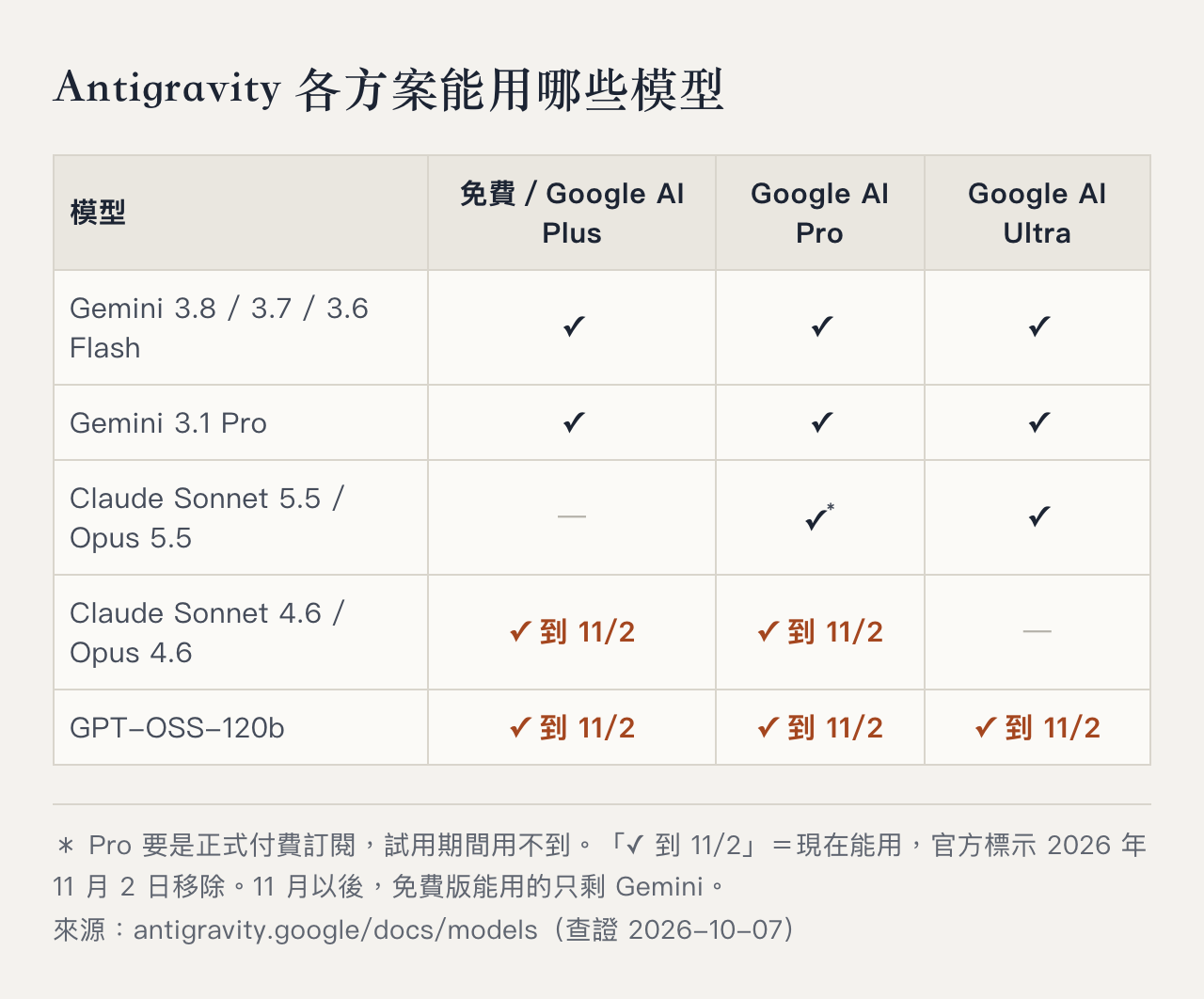
價格(2026-10-07 查證):
・個人免費版:$0,每週有一份基本額度
・Google AI Pro:額度更高、每 5 小時重置,台灣 NT$650/月(美國 $19.99)
・Google AI Ultra:額度最高,台灣 NT$3,300 起(美國 $99.99 起)
・額度用完:Pro 和 Ultra 可以另外買 AI credits 接著用
以前那種獨立的 $20 Pro、$25 買 2500 credits 的方案已經沒有了,
現在直接看你訂哪一個 Google AI 方案。
公司團隊另外走 Google Cloud 的企業方案。
實際決定前,還是去 antigravity.google/pricing 看最新版。
2. Cursor 3(最多人用的 agent 工作站)
Cursor 是 Anysphere 出的 AI IDE,
2026-04-02 推出 Cursor 3,
整個介面從零重建,
核心理念從「寫程式」變成「管理 agent」。
新版重點:
・Agents Window:同時開多個 agent chat 並排看
・並行執行 + 雲端 agent 直接接手
・Design Mode(內建設計工具)
・內建 git + 多 repo 支援
・改進的 diff 跟 PR workflow
價格:免費的 Hobby 方案可以先試,
Pro 仍然 $20/月,
重度使用另外有 Pro+ 和 Ultra(2026-10-07 查 cursor.com/pricing)。
它是目前最熱門、社群最大、教學最多的工具,
YouTube 上 vibe coding 影片九成都在用 Cursor。
3. VS Code + Claude Code(我做完前三個產品的主力)
VS Code 是微軟出的程式編輯器,
免費,全世界最多人用。
Claude Code 是 Anthropic 官方的 AI 編程工具,
跑在 terminal(命令列)裡。
它跟 VS Code 配在一起用,
是我前三個產品(脆脆王國 / NaLi Match / 火焰人)都靠的組合。
它跟 Cursor 最大差別:
Claude Code 是「終端機驅動」的,
你會看到一個黑底白字的視窗,
AI 在裡面跟你對話、跟你動檔案。
1M context(一次能讀超過一本書的程式碼)
+ Agent / Subagent(同時派多個 AI 子代理做事)
+ 直接整合 git 跟你的整個專案。
Claude Code 包含在 Claude 所有付費方案裡:
Pro $20/月(年繳平均 $17),
Max $100 起。
免費的 Claude 帳號不能用 Claude Code(官方安裝文件寫明)。
現在安裝只要在終端機貼一行官方指令,
不用先裝 Node.js,
下面的安裝步驟有實際跑出來的畫面。
但學習曲線比較陡,
因為你要適應「在 terminal 裡跟 AI 對話」的感覺。
4. Codex(OpenAI 的同款武器)
OpenAI 對標 Claude Code 的方案。
CLI、ChatGPT 桌面 App、VS Code 擴充、Web 全部整合,
不管你用哪一端,
session 跟長任務都能延續。
模型現在換成 GPT-6 這一代。
官方建議:複雜的寫程式跟 agent 工作用 GPT-6.1 Sol(9/29 推出,表現接近旗艦 GPT-6 Astra、成本更低),
明確、重複性的工作用 GPT-6 Luna。
這篇舊版推薦的 GPT-5.2-Codex 已經停用,
GPT-5.4 在 8/31 退役,GPT-5.5 也會在 10/14 退役。
計價(2026-10-07 查證):
・Free $0、Go $8/月:只能用 GPT-6 Luna,額度較低
・Plus $20/月:可以用 GPT-6.1 Sol 和 GPT-6 Luna,還有自動 code review 這類雲端功能
・Pro $100/$200/$500/月:額度更高
・也可以接自己的 API key,按 API 價格計費
Plus 的用量是每 5 小時一個週期,
用完可以另外買 credits 接著用,
長任務、大檔案記得看一下用量。
5. Manus(從雲端 agent 變桌面 agent)
我自己用過 Manus 的「雲端 agent 版」,
那個版本能幫你跑長任務,
但有兩個讓我換掉的地方:
1️⃣ 動不到我電腦裡每個檔案
產出結果還是要手動搬回專案。
2️⃣ 點數消耗快、燒錢燒很兇
那時候 Manus 是 credit 制,
跑一個複雜任務一次就掉一大塊額度,
想實驗就要一直加值,
對個人開發者長期不友善。
但這篇要補上 Manus 後來的反轉:
2026-02 月活破 2200 萬、ARR 破 1 億美金。
3 月推出桌面版「My Computer」,
現在能讀寫本機檔案、控制應用程式了。
同時 Manus 也上了 Telegram 內的 personal agent,
掃 QR code 就能把它接進你的聊天。
定價方式後來也調整過,
現在是月費制,$20/月起,
每月 4,000 點,另外每天送 300 點,
年付省 17%,
付費前再到 manus.im 確認。
換句話說,
我當年抱怨「動不到電腦檔案」的痛點,
Meta 接手後補上了。
如果你是想要 AI 幫你「跨應用程式」做事的人(不是純寫 code),
新版 Manus 值得追蹤。
番外:4 個「網頁版」的補充選擇
上面五個都是「裝在你電腦」的選項。
如果你連電腦都還沒打開、或只想 5 分鐘看到原型,
下面這四個是純瀏覽器就能跑的 vibe coding 工具,
各自有自己擅長的場景。
① Bolt.new:一句話生整個全端 app
StackBlitz 出的網頁工具,
一個 prompt 跑出可運行的 React/Vite 專案,
內建即時預覽 + terminal + 一鍵部署到 Netlify。
② v0(v0.app):Vercel 出的 React UI 生成器
給文字描述或設計圖,
回 production-ready 的 React + Tailwind + shadcn/ui 元件。
舊網址 v0.dev 現在會自動轉到 v0.app。
③ Lovable:全端 vibe coding 平台
歐洲團隊出的「真正端到端」工具,
UI、後端、Supabase 資料庫、認證一條龍,
一鍵 push 到自己的 GitHub。
④ Replit Agent:雲端 IDE 內建 agent
從 prompt 到「能在公網跑的網站」全部在瀏覽器內完成,
內建 hosting,做完直接給網址。
原型很快,
但要長期維護的東西,
還是要搬到本地工具鏈(Antigravity / Cursor / Claude Code)。
另外 10 個工具的現況、優缺點與適合對象(含已經改名、被收購或退場的)
整理在這個系列的工具庫:
/series/tools/
那我該選哪一個?
不用付錢就能用 Gemini 3.8 Flash 跟 3.1 Pro,
免費版每週的額度夠你判斷喜不喜歡。
確定要長期用、也想用 Claude 模型,
再升 Google AI Pro(台灣 NT$650/月)。
Antigravity 2.0 本身是管理 agent 的 App。
如果你想要一個看得到程式碼的編輯器,
可以另外裝 Antigravity IDE,
再補兩個擴充(extension):
如果你本來就有訂 Google AI Pro / Ultra,
記得用同一個 Google 帳號登入 Antigravity,
會解鎖更高的 agent 配額跟更多模型。
三個月後等你比較熟了,
會自己有偏好。
到時候再考慮要不要轉到 Cursor、Claude Code 或 Codex。
選擇順序我會這樣排:
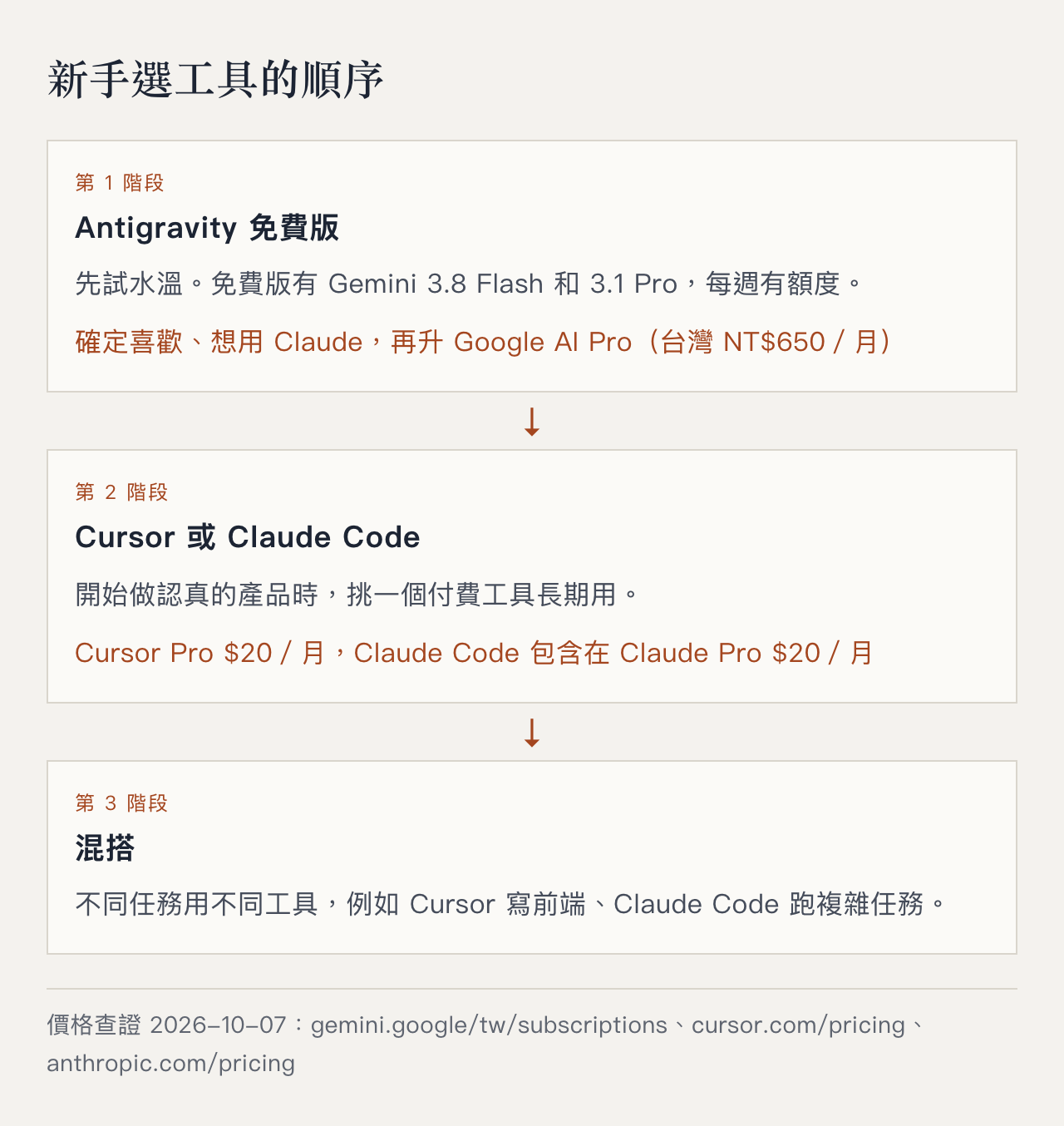
Antigravity、VS Code + Claude Code、Cursor 的安裝步驟
三個挑一個裝就好。
下面用 Mac 示範,Windows 不一樣的地方會另外標。
裝 Antigravity
第 1 步 下載安裝檔
打開 antigravity.google/download,在 Antigravity 2.0 底下按 Download for Apple Silicon。Intel 的 Mac 按 Download for Intel,Windows 選 x64。
不確定自己的 Mac 是哪一種,點左上角蘋果選單裡的「關於這台 Mac」,晶片寫 Apple M 開頭的就選 Apple Silicon。
第 2 步 安裝並打開
打開下載的檔案,照畫面裝好,再從應用程式打開 Antigravity。如果跳出「保留兩者」或「取代」,官方文件說選「取代」。
第 3 步 用 Google 帳號登入
有訂 Google AI Pro / Ultra 的話,用同一個帳號登入,額度和 Claude 模型才會出現。
第 4 步 建立專案
點左側欄有「+」的資料夾圖示,按 New Project,再按 Add Folder 選一個新建的空資料夾,最後按 Create。專案會出現在左側欄,agent 只能動你加進去的資料夾。
第 5 步 跟 agent 說第一句話
在對話框打你的目標,例如「幫我做一個自我介紹的網頁」,按 Enter,模式選 Local mode。接著 agent 會開始列計畫、建檔案。
如果跳出額度用完,可以在對話框下方換一個 Gemini 模型,或等額度重置再繼續。
第 6 步(選擇性) 裝 Antigravity IDE 跟兩個擴充
想要看得到程式碼的編輯器,回下載頁裝 Antigravity IDE,打開擴充功能面板,搜尋 Claude Code 跟 Chinese (Traditional) Language Pack 安裝。Antigravity IDE 的擴充市集就是 Open VSX,這兩個都搜得到,Claude Code 選發行者是 Anthropic 的那個(2026-10-07 查過)。
裝 VS Code + Claude Code
第 1 步 安裝 VS Code
到 code.visualstudio.com 下載安裝,打開後用 File → Open Folder 打開你的專案資料夾。
第 2 步 準備 Claude 付費方案
到 claude.ai 註冊,訂 Claude Pro 或 Max。免費帳號不能用 Claude Code。
第 3 步 在終端機貼官方安裝指令
在 VS Code 上方選單按 Terminal → New Terminal,貼上這一行按 Enter:
curl -fsSL https://claude.ai/install.sh | bashWindows 的話打開 PowerShell,改貼這一行:
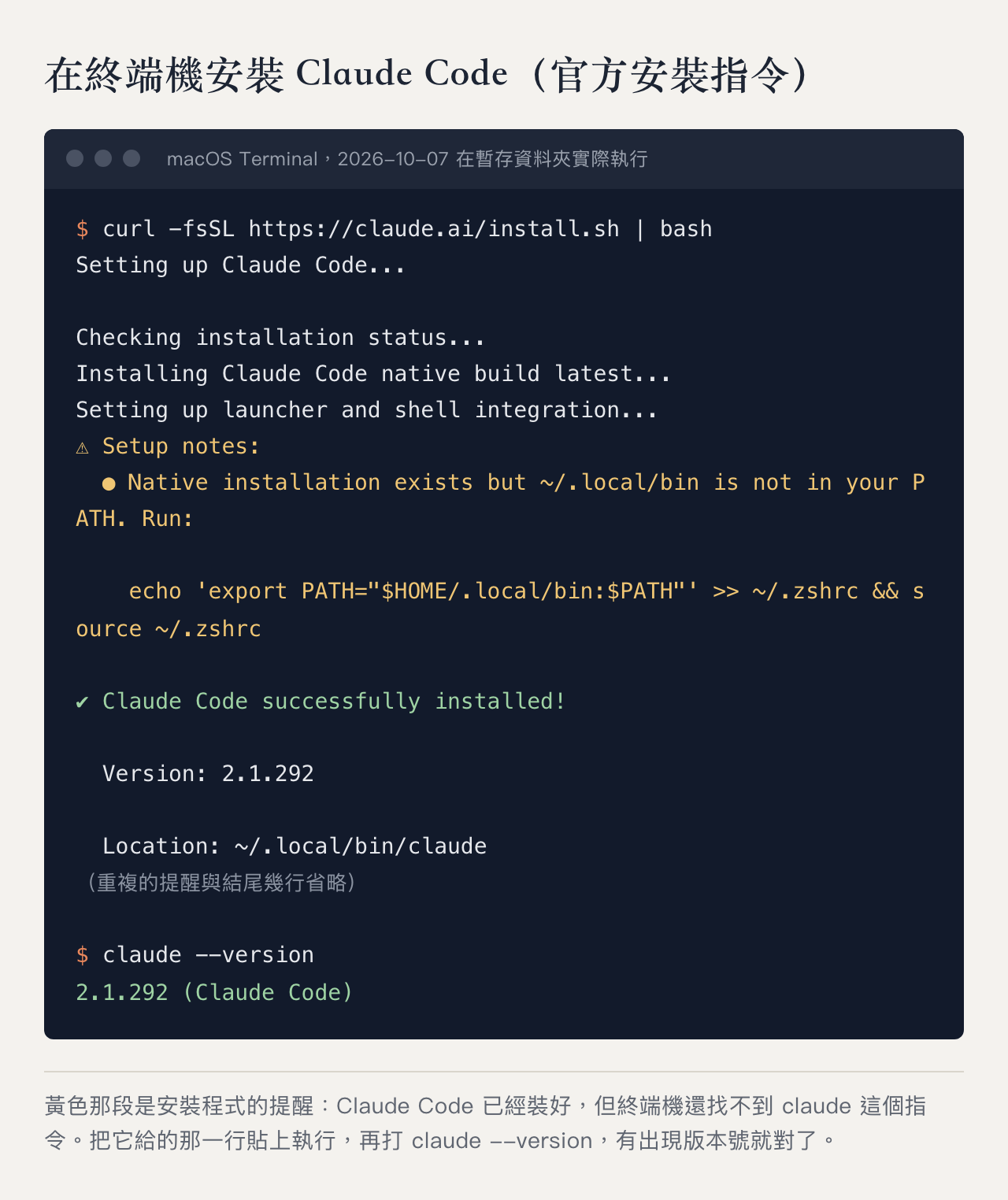
irm https://claude.ai/install.ps1 | iex裝好時最後會出現 Claude Code successfully installed! 跟版本號。
我在 2026 年 10 月 7 日用一個全新的暫存資料夾實際跑過,畫面長這樣:
第 4 步 處理 PATH 提醒(有出現才需要)
如果跟上圖一樣出現 ~/.local/bin is not in your PATH,把它給的那一行複製貼上執行:
echo 'export PATH="$HOME/.local/bin:$PATH"' >> ~/.zshrc && source ~/.zshrc第 5 步 確認裝好
輸入 claude --version,有出現一串版本號,例如 2.1.292 (Claude Code),就是裝好了。
如果顯示 command not found,通常是第 4 步還沒做,或終端機要關掉重開一次。
第 6 步 登入開始對話
在專案資料夾的終端機輸入 claude,第一次會開瀏覽器請你登入 Claude 帳號,登入完回到終端機就能開始對話。
裝 Cursor
第 1 步 下載安裝
到 cursor.com 下載安裝,舊網址 cursor.sh 會自動轉過去。
第 2 步 註冊帳號
打開後註冊、登入。免費的 Hobby 方案可以先試,認真用再升 Pro。
第 3 步 打開專案,叫出 AI
開一個新的專案資料夾,按 Cmd/Ctrl + L 打開右邊的 AI 側邊面板,在裡面跟 Agent 對話。快捷鍵沒反應的話,直接在畫面上找 Agent 或 Chat 的入口,Cursor 的介面改得很快。
哪一步卡住,都可以把畫面截圖丟給 AI,
跟它說「我要在 Mac 上裝 Antigravity / Cursor / Claude Code,卡在這一步,請帶我一步一步做」。
一個 vibe coder 最容易踩的坑
結果一行 code 都還沒寫。
不要這樣。
三個工具的差異,
對「還沒寫過第一個產品的你」來說,
差不多就是「都一樣好」。
選一個(我建議 Antigravity),
裝起來,
明天就可以動手寫 EP.5 的第一個網頁。
EP.0~3 講的那些觀念是地基,
工具只是地毯,
地毯可以隨時換,
地基決定你的房子能蓋多高。
下一篇我們就要動手了。
2026 年,你不會自己寫 HTML / CSS / JS 的語法,
AI 一句話就生出來了。
所以 EP.5 教的東西很不一樣:
為什麼 AI 寫出來的網頁長那樣?
HTML、CSS、JS 為什麼要分三層?
知道分層是做什麼用的,
你才能精準叫 AI 改你想改的那一塊,
「我要加一個按鈕」「按鈕變藍色」「按一下要彈訊息」
對應到三種完全不同的對話方式。
EP.5 教的是「跟 AI 講同一種語言」的最小知識集。
讓你下指令的時候,
AI 一次就改對。
常見問題
完全沒寫過 code 也能用 Antigravity / Cursor / Claude Code 嗎?
可以。這幾個工具的設計都是讓你用自然語言下指令,AI 幫你寫實際的程式碼。新手也能用,差別只在學習曲線跟介面風格。
Antigravity 跟 Cursor 哪個適合新手?
兩個都有免費方案可以先試。Antigravity 免費版就有 Gemini 3.8 Flash 跟 3.1 Pro,想用 Claude 模型要訂 Google AI Pro(台灣 NT$650/月)以上;Cursor 認真用是 Pro $20/月,它是目前社群最大、教學影片最多的工具,新手有問題比較容易找到資源。
VS Code + Claude Code 跟 Cursor 差在哪?
最大差別是介面風格。Claude Code 是「終端機驅動」的,會看到一個黑底白字的視窗,AI 在裡面跟你動檔案。學習曲線比較陡,但能跑最複雜的任務,1M context 跟 subagent 是它的強項。Claude Code 包含在 Claude Pro($20/月)以上的方案。
Codex 跟 Claude Code 哪個比較好?
兩個是同一類武器但不同陣營。Codex 是 OpenAI 對標 Claude Code 的方案,官方現在建議寫程式用 GPT-6.1 Sol(Plus 以上)、重複性工作用 GPT-6 Luna(免費版也有)。如果你已經有 ChatGPT 訂閱可以直接用 Codex,沒有訂閱想用 Claude 系模型就選 Claude Code。
為什麼不能繼續用 ChatGPT 網頁版寫產品?
可以用,但每改一個地方就要複製貼上一次,檔案多了就找不到哪段在哪個檔。動手做產品的關鍵是讓 AI 直接在你電腦裡動手,這個 ChatGPT 網頁版做不到。