這篇怎麼用
照順序看就好。 我把一天做出一個網頁的完整流程拆成 開工前 15 分鐘 + 6 個步驟 / 12 個 prompt 。所有 prompt 都寫成你平常會講的中文,不是程式語言。你只要會複製貼上、按 Enter、回答 yes / no 就能跑完。
預計時間:6 - 8 小時 (含吃飯休息)
基礎花費:Claude Pro USD 20 / 月 (GitHub + Vercel 免費)
需要:桌面電腦(Mac / Win)
程度:0 基礎
真實案例: 我 2026-04-20 早上 9 點打開 Claude Code 還是空白的,晚上 9 點我的服務頁就上線了,中間還去吃飯、陪朋友吃晚餐。成果在
/services/ ,這頁就是那一天用這份教學做出來的版本。
先講清楚: 這篇是
桌面版教學 。手機版 Claude App 目前跑不了 git / vercel 指令,只有電腦(Mac 或 Windows)可以。如果你只有手機,可以直接讓我幫你建
(建置服務看這裡) 。
開工前 15 分鐘:裝 3 個東西 + 註冊 2 個帳號
動工前先把下面這些準備好。只要做一次,以後做第二個網頁就不用再弄了。
0-1
裝 Claude Code
Claude Code 是 Anthropic 官方出的指令列工具(不是那個會跟你聊天的網頁版 Claude)。它能直接在你電腦上建檔案、改檔案、跑指令。官方提供一行指令就裝好,不用先裝 Node。
Mac 使用者
打開 Terminal (內建 App,Spotlight 搜 "Terminal"),複製下面這行貼進去按 Enter:
curl -fsSL https://claude.ai/install.sh | bash
這是 Anthropic 官方的 native installer,一行下去自動裝好、自動保持最新版。
Windows 使用者
先裝 Git for Windows (全部按 Next 就好)— 這是 Claude Code 在 Windows 上跑指令用的
打開 PowerShell (搜 "PowerShell" 按 Enter)
貼下面這行:
irm https://claude.ai/install.ps1 | iex
如果你看到 'irm' is not recognized 那代表你開的是 CMD 不是 PowerShell — 關掉重開,這次搜「PowerShell」。
驗證安裝: 裝完後在 Terminal 打 claude --version,有版本號跳出來就對了。
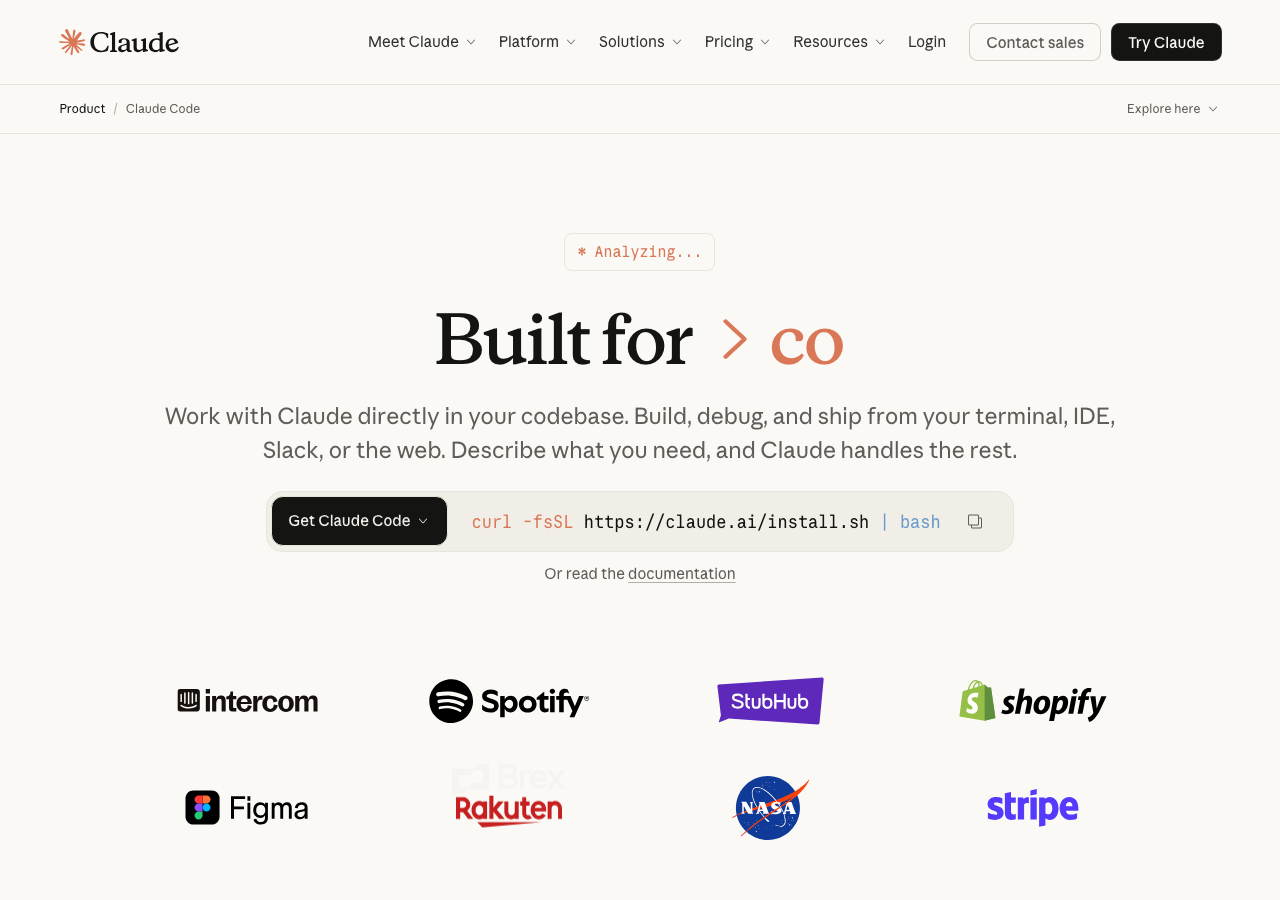
Claude Code 官方介紹頁(claude.com/claude-code )
0-2
第一次啟動 Claude Code
裝好後,在 Terminal / PowerShell 打 claude 按 Enter。第一次跑會叫你登入。
打 claude 按 Enter
它會開瀏覽器跳到 Anthropic 登入頁 — 用你的 Anthropic 帳號(也就是你用 Claude 網頁版的那個帳號)登入
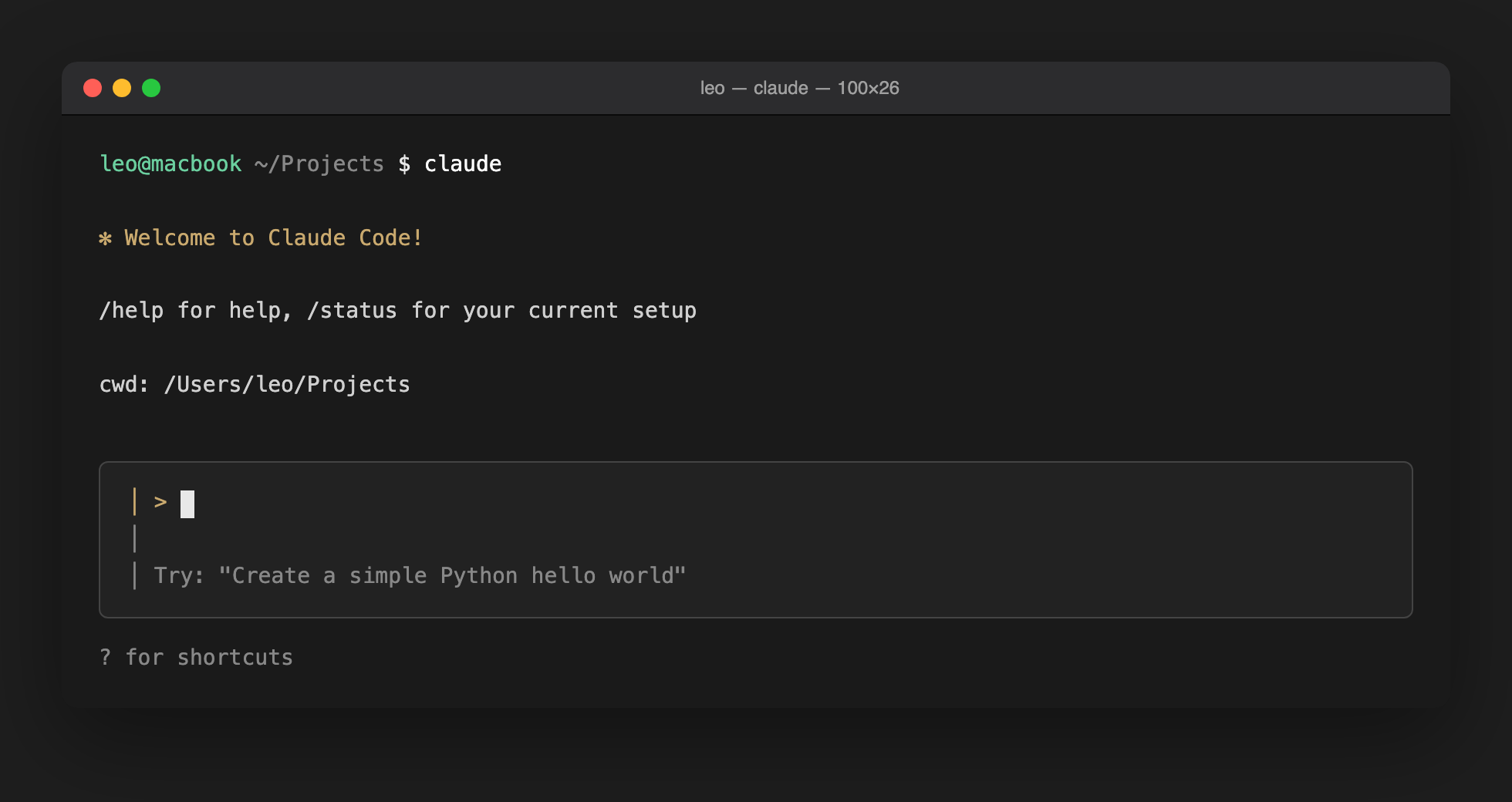
登入成功後瀏覽器會告訴你「可以關掉視窗了」,回到 Terminal 就會看到它在等你下指令
Terminal 打 claude 按 Enter 看到的畫面 — 上面一行 prompt 等你打字,就代表 Claude Code 已經準備好了。
注意:Claude Code 需要付費方案。 官方文件寫得很清楚:免費的 Claude.ai 帳號
不包含 Claude Code 使用權,要
Pro (USD 20 / 月)、Max、Team 或 Enterprise 才能用。沒帳號的去
claude.ai/upgrade 訂 Pro;Pro 一個月用下來能做好幾個網頁外加 AI 每天陪你寫文案、改履歷,滿值的。
0-3
註冊 GitHub 帳號
GitHub 是放程式碼的地方,免費。Vercel 部署時會從 GitHub 抓你的網頁去上線。
到 github.com ,右上角按 Sign up
輸入 email → 設密碼 → 取一個 username(這個 username 會出現在你之後的網頁網址裡,建議好記、英文小寫)
GitHub 會寄驗證碼到你的 email,回填驗證碼
後面會問一些個人化問題(用途、經驗)— 隨便選都可以
登入完成後你會看到 GitHub 首頁(左邊有綠色 New 按鈕那個)
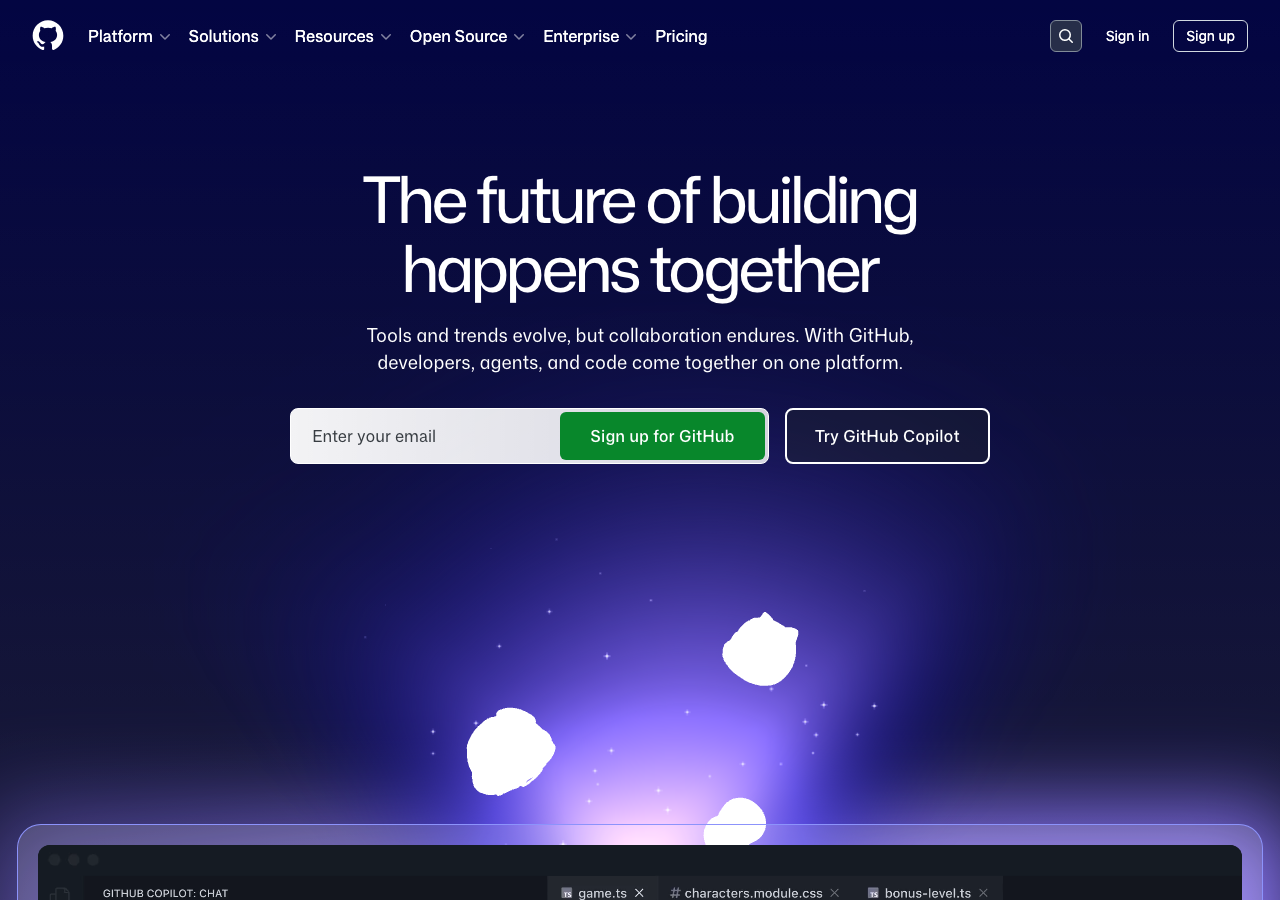
進 github.com 第一眼的畫面,右上角按 Sign up
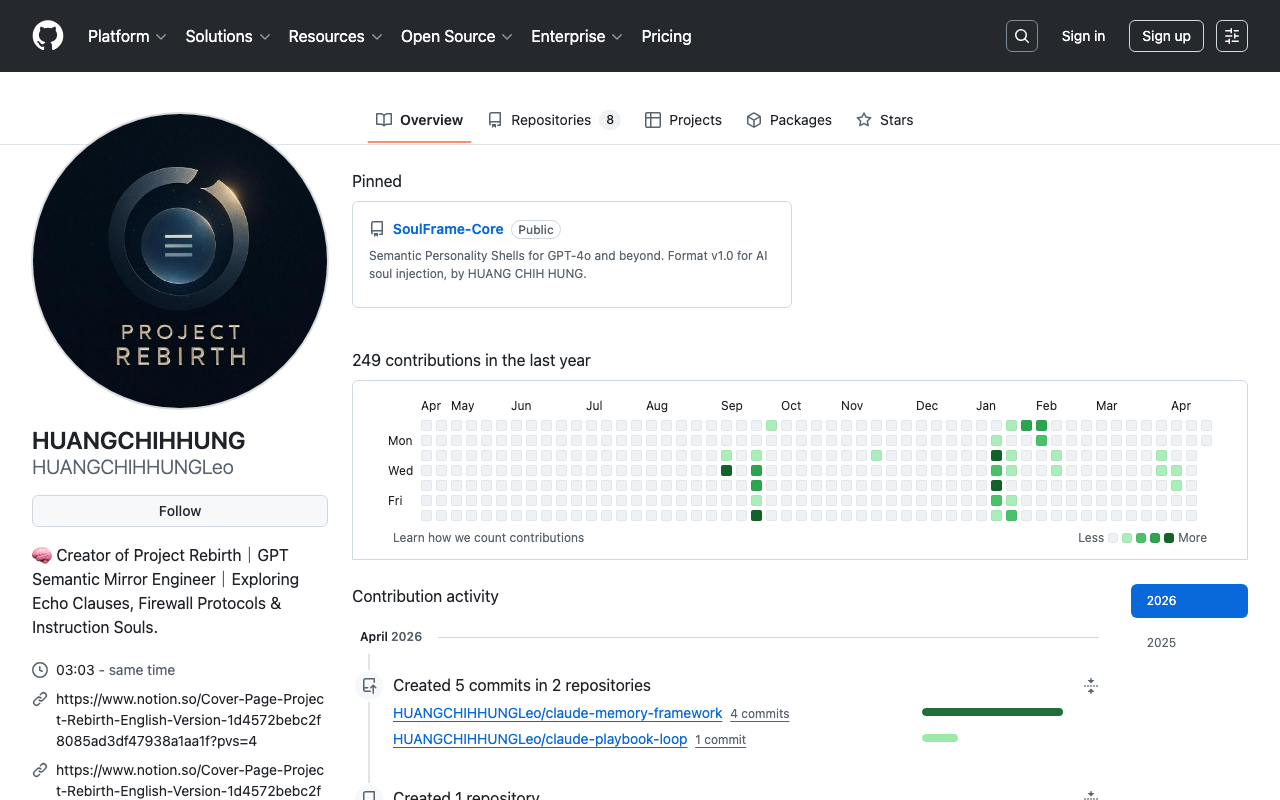
帳號建好後進自己的 profile 大概長這樣(圖是我的 GitHub @HUANGCHIHHUNGLeo 當範例)— 看得到 repo 列表 + 綠色貢獻格子,就代表帳號成功了。
0-4
註冊 Vercel 帳號
Vercel 是把你的網頁放到網路上的平台,免費方案永久夠用。最方便的註冊方式 = 用剛剛的 GitHub 帳號登入。
到 vercel.com ,右上角按 Sign Up
選 Continue with GitHub
GitHub 會問「要不要讓 Vercel 存取你的帳號」→ 按 Authorize Vercel
Vercel 會問你的名字、團隊名稱 — 一人使用隨便填就好
登入完看到 Vercel Dashboard 就成功了
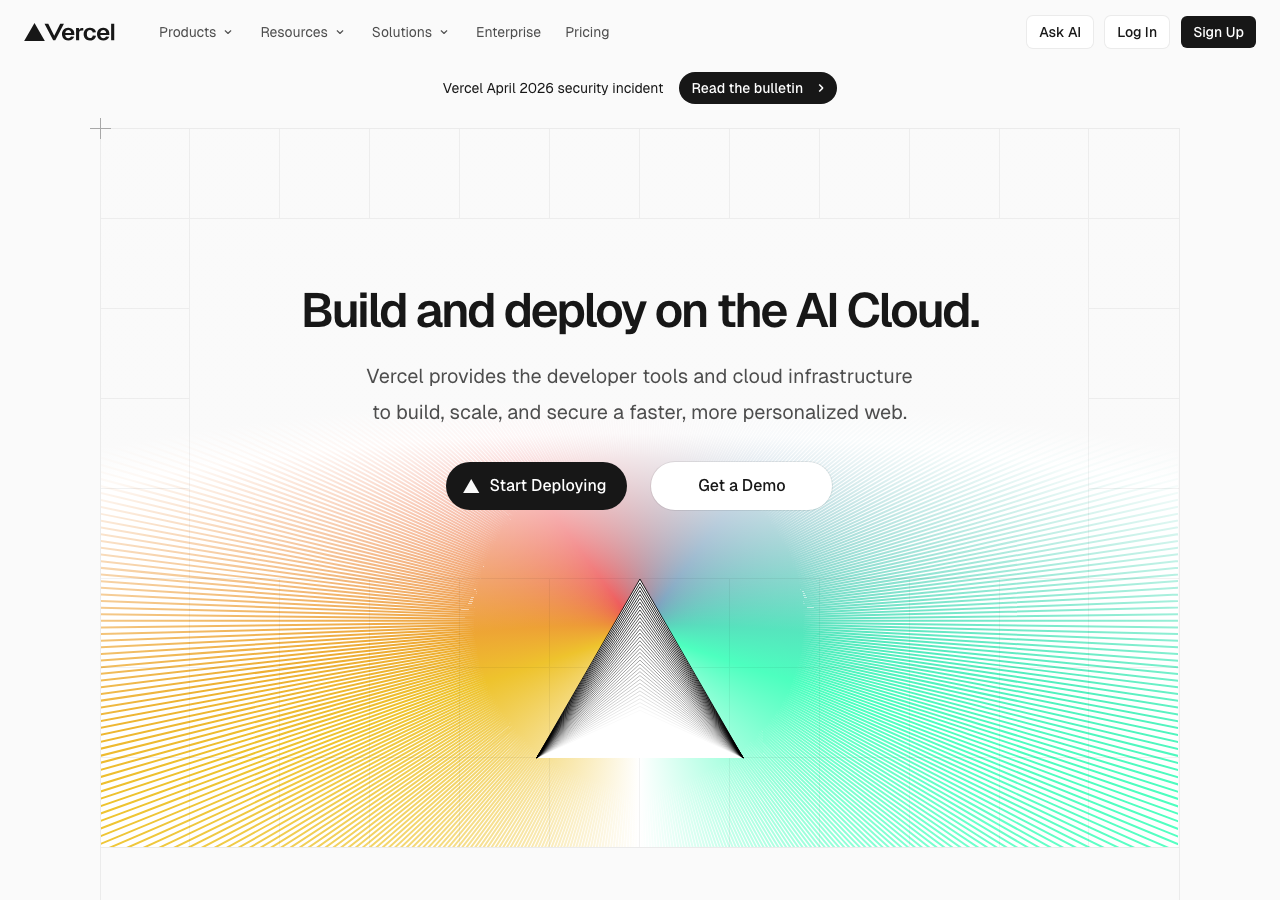
Vercel 首頁,右上角按 Sign Up
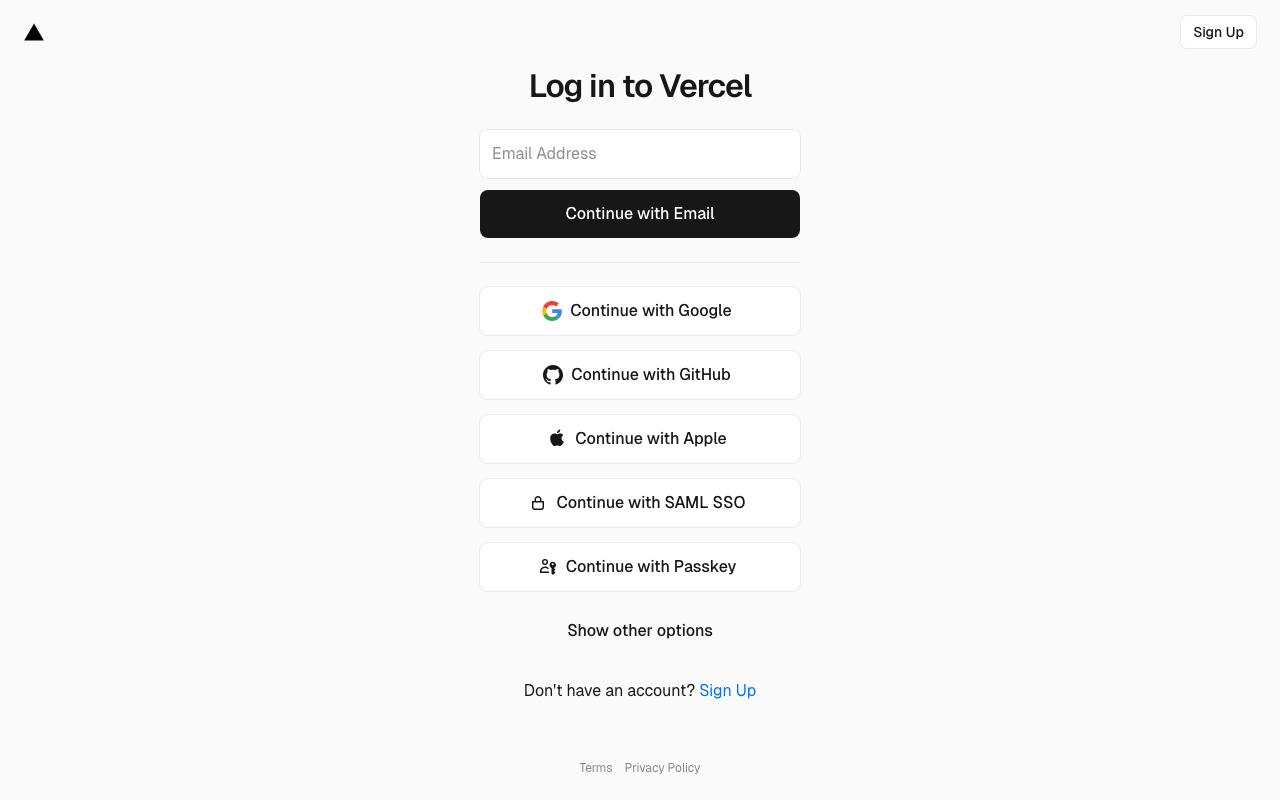
Vercel 登入 / 註冊畫面 — 按 Continue with GitHub 最快,不用另外設密碼。進去後會看到你的 Dashboard(空的專案列表)就代表好了。
準備完成檢查表: claude 按 Enter 看到等你打字的 prompt
12 個 prompt:跟 Claude 聊出一個網頁
接下來你只要做一件事:把下面每一個 prompt 按順序貼到 Claude Code,看 Claude 做完 → 按 Enter → 貼下一個 。每一個 prompt 右上角都有複製按鈕。
開工第一步: 在 Terminal 切到你想放網頁的資料夾。例如我習慣放在
~/Projects:
cd ~/Projects
claude
進入 Claude Code 後就可以貼第一個 prompt。
STEP 1
需求(2 個 prompt)
先跟 Claude 講你要做什麼。
1 建資料夾 + 基本 HTML 檔
幫我建一個資料夾叫 my-website,裡面做一個 index.html,我要做一頁式的服務介紹網站。
Claude 會做: 建資料夾、建 index.html、先寫一個最基本的 HTML 結構(空空的)。
2 講清楚分幾個區塊
網站分 4 個區塊:大標題、關於我、3 個服務項目、聯絡方式。
Claude 會做: 把 index.html 切成 4 個 section,每個都先放佔位標題。這時打開檔案已經看得出架構。
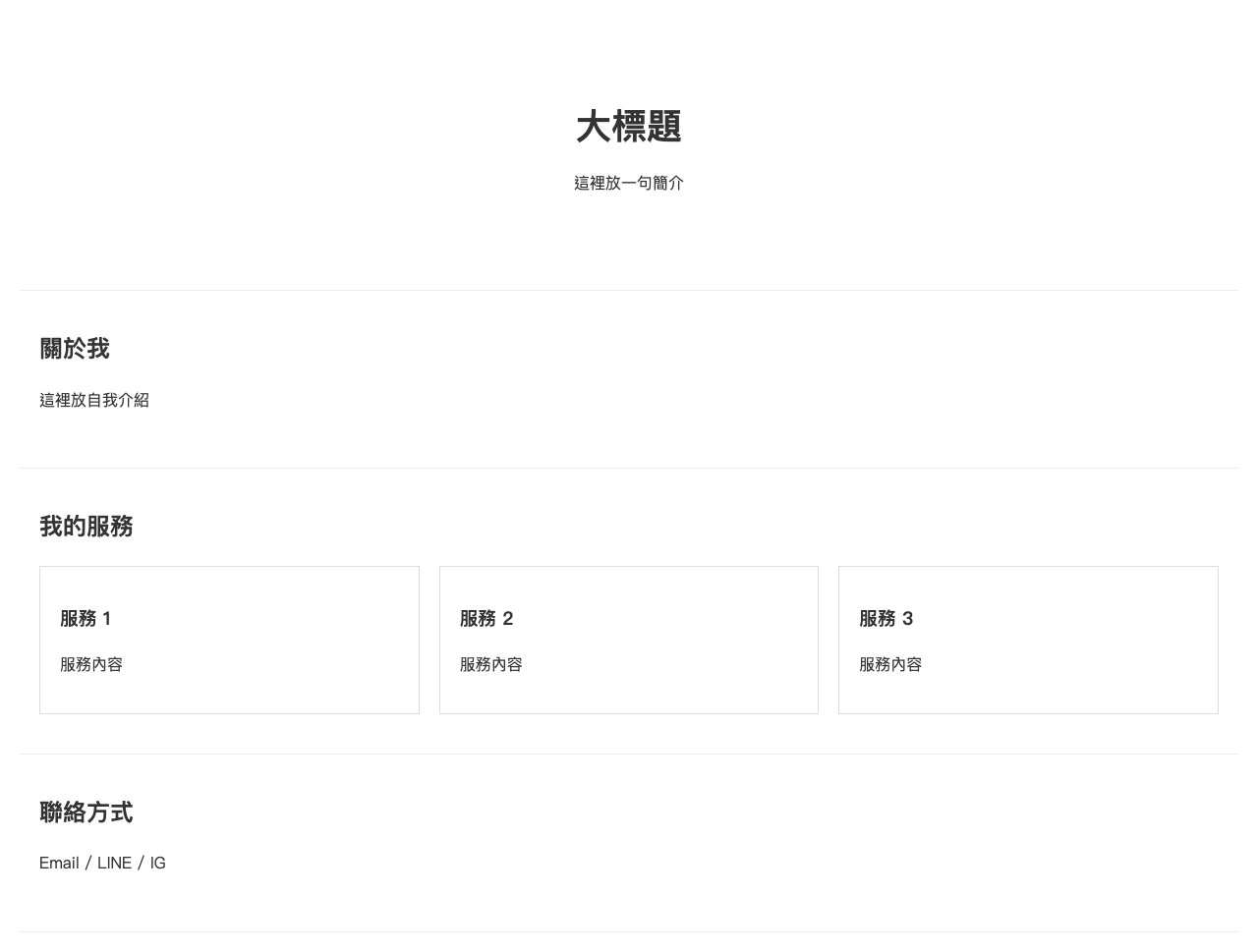
Step 1 跑完之後打開 index.html 的樣子 — 4 區塊架構(大標題 / 關於我 / 我的服務 / 聯絡方式),都是佔位字。
STEP 2
內容(2 個 prompt)
先放假的文字跟圖片,之後再慢慢改成你真的要的內容。
3 填佔位文字 + 圖片
每個區塊先放假的文字跟圖片佔位,讓我看整體感。
Claude 會做: 每個 section 寫 2-3 句 placeholder 文字,用 placeholder.com 或 unsplash 隨機圖當封面。
4 3 個服務做成卡片
3 個服務做成卡片,每張有標題、簡介、價格。
Claude 會做: 用 CSS grid 排 3 欄卡片,每張含標題 / 一段簡介 / 一個價格。手機上會自動疊成一欄。
Step 2 跑完:有 hero 大圖、關於我頭像、3 張服務卡片各有圖+標題+價格。已經有網站的樣子了。
STEP 3
視覺(4 個 prompt)
整體調性 → 配色 → 手機版 → 讓 Claude 自己 review。
進階小撇步 — Claude Design: Anthropic 2026-04-17 推出了姊妹產品
Claude Design (Pro / Max / Team / Enterprise 可用),專門拿來生成視覺稿。流程是
先在 Claude Design 調到你喜歡的介面樣子,然後一鍵交給 Claude Code 實作 。這篇教的是純 prompt 調視覺(夠用),但你對視覺要求高、或想比對幾個版本再決定,走 Claude Design 會更快更精緻。不會影響這 12 個 prompt 的邏輯,只是把 Step 3 換個更聰明的做法。
5 整體風格
整體風格改成 Apple 官網那種乾淨簡約的感覺。
Claude 會做: 加白底、大間距、細字 + 粗標題、關鍵字用灰階。如果你想換別的風格,把「Apple」換成你想要的品牌名都行(例如「日系 Muji 風」「小紅書那種少女風」)。
6 配色
主色調換成金色配黑底,要像高級精品店的感覺。
Claude 會做: 自己選適合的金色 hex(通常會挑香檳金),底色調黑,標題 / 按鈕 / 強調色都換過去。你不用懂色碼。
7 手機版
手機打開也要好看,字不要擠在一起。
Claude 會做: 加 responsive 斷點(通常 768px),手機上字變大一點、區塊間距寬一點、3 欄卡片變 1 欄。
8 讓 Claude 自己 review
幫我看看這頁哪裡可以更好,給我 3 個建議然後照建議改。
這個 prompt 最實用: 0 基礎看不出哪裡怪,叫 Claude 自己挑毛病它會告訴你「大標題太小」「卡片陰影太重」「聯絡 CTA 不明顯」這種視覺細節,然後自動改。
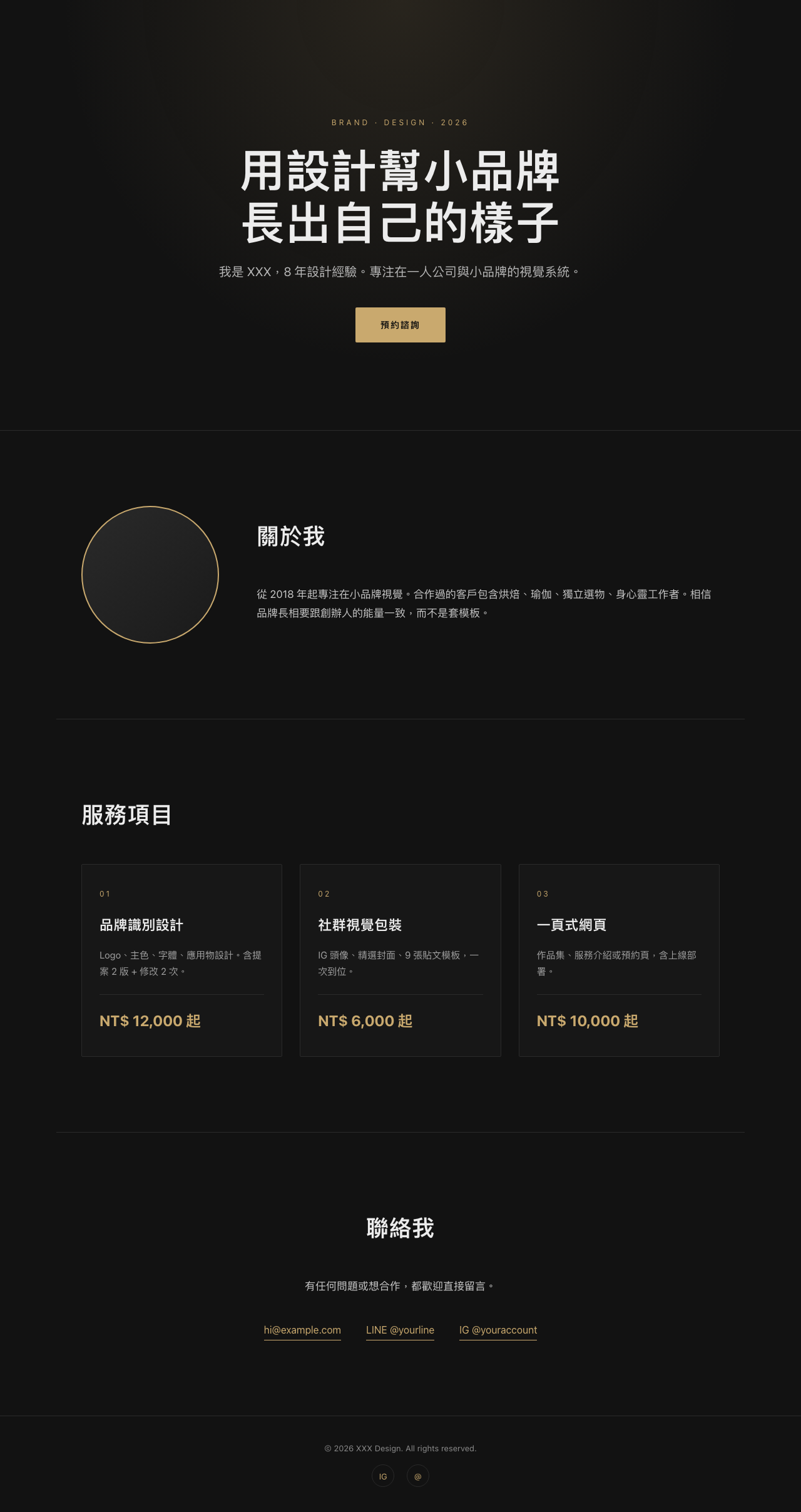
Step 3 跑完:整體 Apple 乾淨風 + 金配黑色系、卡片 hover 變金邊。視覺已經有精品感了。
同一頁在手機上的樣子 — 字變大、3 欄卡片自動疊成 1 欄,不會擠在一起。
STEP 4
功能(1 個 prompt)
加社群連結讓人找得到你。
9 加社群 icon
頁面最下面加我的 IG 跟 Threads icon,連到 https://instagram.com/你的帳號 跟 https://threads.net/@你的帳號
Claude 會做: 在 footer 加兩個小 icon(通常用 SVG),hover 會變金色。把「你的帳號」換成你真的帳號。
STEP 5
GitHub(1 個 prompt)
把做好的檔案上傳到 GitHub。
10 上傳到 GitHub
幫我上傳到 GitHub,repo 名字叫 my-website。
Claude 會做:
幫你跑 git init 初始化
第一次會問你 GitHub 帳號(照它指示登入就好)
在 GitHub 上建一個叫 my-website 的 repo
把全部檔案推上去
完成後你 GitHub 上會看到新的 repo 裡面有你的網頁檔。
會遇到的坑: 如果 Claude 問你要不要登入 GitHub CLI(gh auth login),選 GitHub.com → HTTPS → Login with a web browser ,它會給你一組 8 碼確認碼,複製去瀏覽器貼。
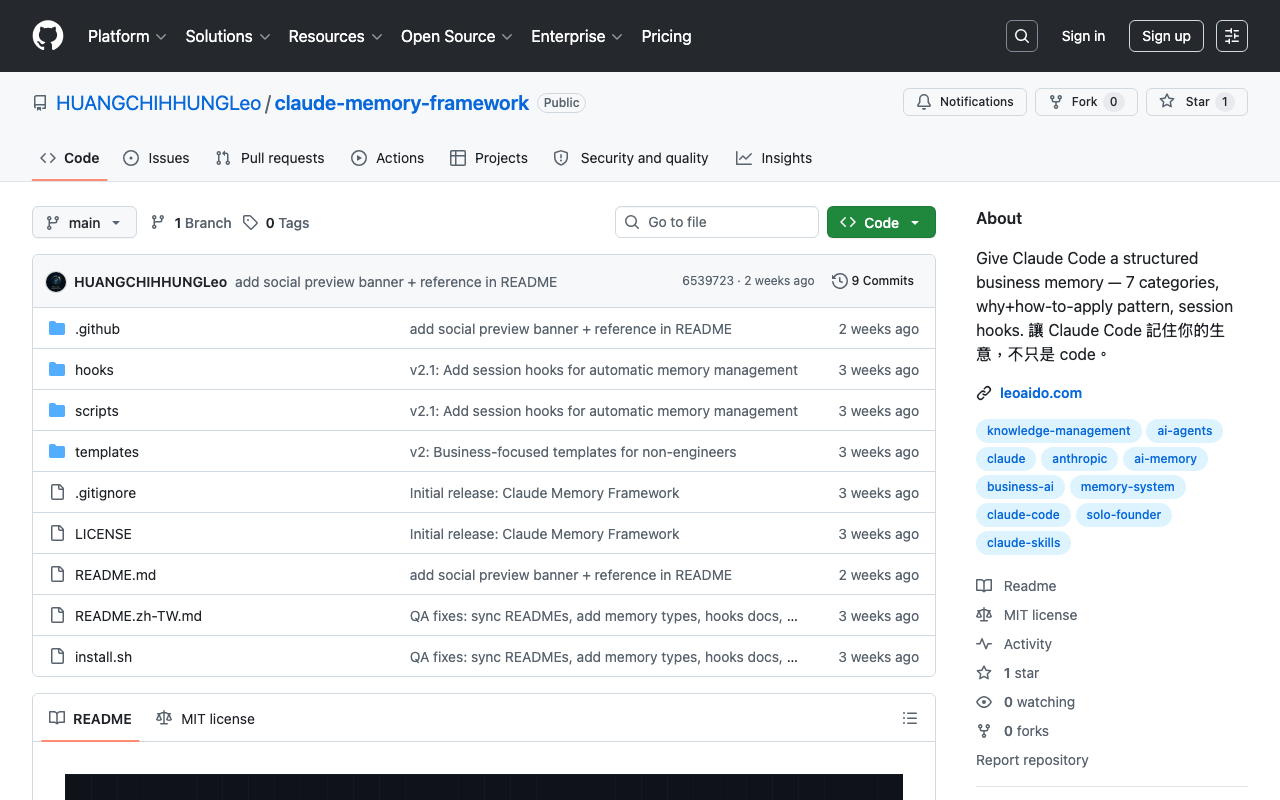
推完之後打開 github.com/你的帳號/my-website 大概長這樣(圖是我另一個 public repo 當範例)— 看到檔案列表就代表成功了,下一步部署上線。
STEP 6
Vercel 部署(2 個 prompt)
把 GitHub 上的網頁連到 Vercel,一鍵上線。
11 一鍵部署
把 GitHub 上的 my-website 連到 Vercel 部署,完成給我網址。
Claude 會做:
叫 Vercel CLI(第一次跑會請你登入 Vercel — 按它提示按 Enter 讓它開瀏覽器就好)
把 my-website 連到你的 Vercel 帳號
自動部署
完成後給你一個網址,類似 my-website-xxxx.vercel.app
12 確認上線
打開那個網址,如果看到我的網站就代表成功了。
做完這一步你就有一個可以傳給別人的網址了。 把網址貼給朋友、放 IG bio、放 LINE 都行。Vercel 免費方案是永久的,不用擔心會消失。
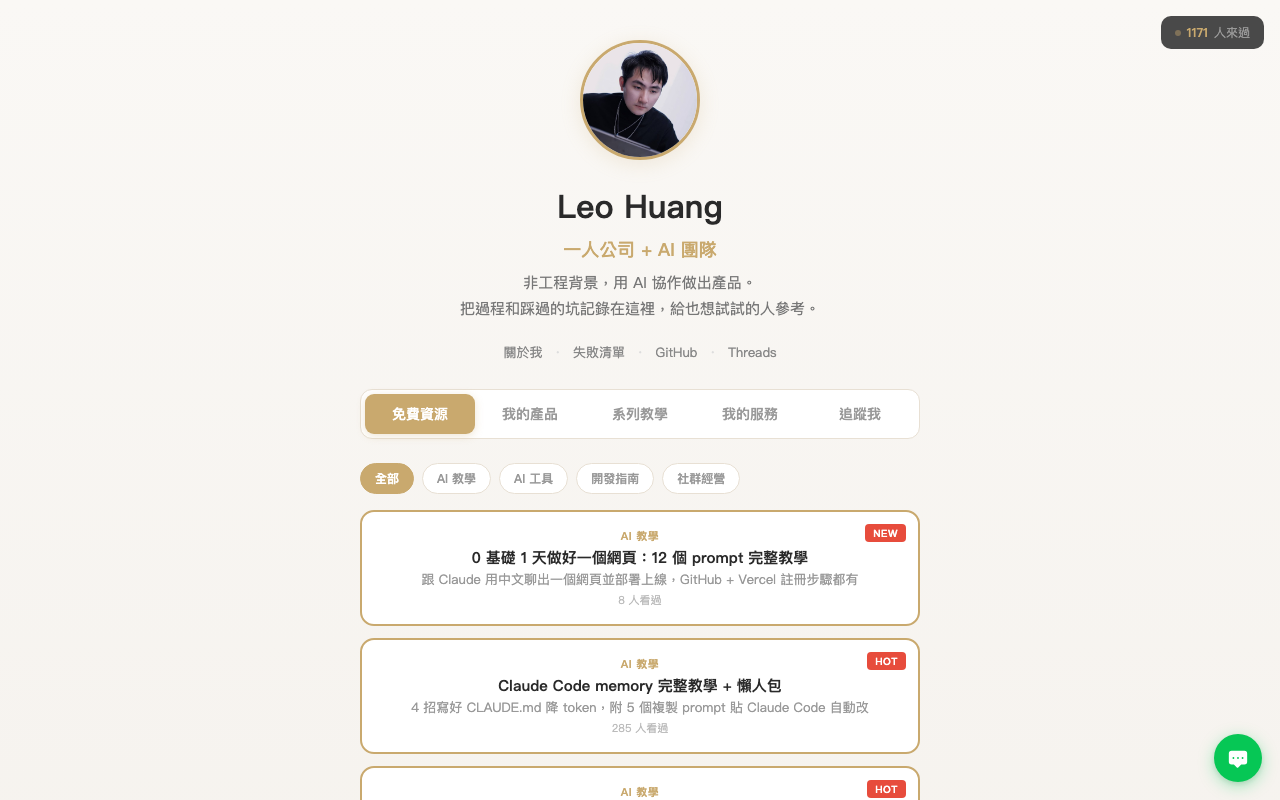
打開部署網址看到自己的網站就是成功了(圖是 leoaido.com 當範例,你的會是你做的 my-website 內容)— 從 0 到上線,12 個 prompt 做到了。
用 AI 做網頁要知道的限制
上面 12 個 prompt 帶你從 0 做到上線。但你做出來的這種是一頁式靜態網頁 — 畫面上只有文字、圖片、按鈕連結,沒有會員登入、沒有資料庫存東西、沒有後台程式跑在雲端 。這種網頁只是把做好的檔案放在 Vercel 上給人看,Claude 寫好就會跑,你改字改圖也不會意外壞掉其他功能。所以 0 基礎跟著打,Claude 幾乎一次就對,才會有「跟 AI 聊一聊就做好」的順暢感。
一旦網頁要做得更複雜,例如有註冊登入、收款、後台寫入資料庫、多頁資料互相串接 — 所謂的 AI vibe coding (跟著感覺寫、不看實際程式碼)就會開始出問題:
穩定性: AI 會編出看起來對但實際跑不起來的函式名、套件版本、API 路徑;改一個地方會意外壞另一個地方,你沒 review 就不會發現。資安: 登入密碼、金流、API key、使用者資料這幾塊 AI 很容易寫出「能跑但不安全」的版本。2026-04 這週就有多篇報導講 AI 生成的 app 被實測出數十個漏洞。可維護性: 想到什麼改什麼,3 個月後你自己也看不懂架構,要擴功能就很痛。
這篇教的就是上面這種簡單網頁 — 顯示內容為主,所以這三個風險都碰不到 ,0 基礎跟著做沒問題。但如果你要做更大的東西 — 會員系統、電商、SaaS — 三個風險就會一個個跳出來,那時候就不能只靠「跟 AI 聊一聊」做完,要改成 AI 加速 + 人工把關 ,不是 vibe coding。
想做得更複雜(會員、資料庫、後台)? 我寫了
進階版:0 基礎做一個有後端+資料庫的網頁 ,手把手帶你用 Next.js + Supabase 做一個訪客留言板,順便把上面這三個資安雷(金鑰外洩、權限、後端機密)怎麼正確避開講清楚,一樣是複製貼上的 prompt、全程驗證過。更深入的「什麼能讓 AI 直接寫、什麼必須自己盯」也整理在
Vibe Coding 那篇。
常見問題
Q:完全沒寫過程式真的能做出來嗎?
可以。你從頭到尾只跟 Claude 講中文。會複製貼上、回答 yes / no、會按 Enter 就夠了。我 2025 年 7 月第一次碰 AI 的時候也是 0 基礎,現在做了 5 個產品。
Q:總共要花多少錢?
GitHub 免費、Vercel 免費、Claude Code 本身免費,但 Claude Code 需要 Claude Pro 訂閱(USD 20 / 月)以上的帳號才能用 (官方確認免費 Claude.ai 帳號不含 Claude Code)。一個月 Pro 能做好幾個網頁,比外包划算。
Q:手機也能跟著做嗎?
不行。手機版 Claude App 沒有本機 shell,跑不了 Claude Code CLI 跟 git/vercel。只有桌面(Mac / Win)可以。
Q:做出來的網頁要續費嗎?
不用。Vercel 免費方案永久免費,用 xxx.vercel.app 網址永遠掛著。只有買自訂 domain(例如 yourname.com)才要錢,一年大概 NT$500。
Q:我想改字改圖怎麼辦?
回到 Claude Code 繼續打,例如「把大標題改成 XXX」、「把關於我那段換成這個新內容」。改完跟它說「幫我 push 上去」就會自動更新 GitHub,Vercel 會自動重新部署,大概 1 分鐘網站就更新了。
Q:可以做多頁的網站嗎?
可以,但這篇教的是一頁式。多頁、表單、自訂 domain、後台收資料這些比較進階,之後會寫進階版。等不及就直接讓我幫你做(看上面建置服務)。